
Guide
Installationsguide steg för steg
Den här guiden är skriven för dig som aldrig har installerat en streamingapp förut. Läs igenom förberedelserna först – de tar fem minuter och sparar ofta en halvtimmes felsökning.
Förberedelser innan du börjar
Nästan alla installationsproblem vi ser beror på något av tre saker: fjärrkontrollen som inte hittar rätt meny, en uppkoppling som är för svag där TV:n står, eller uppgifter som skrivits in med en bokstav fel. Gå igenom listan nedan innan du börjar.
-
Ha dina uppgifter framme
Du får dem av oss efter beställningen. Skriv gärna av dem i mobilen så du kan klistra in i stället för att knappa med fjärrkontrollen – det är där de flesta felstavningarna uppstår.
-
Testa hastigheten där TV:n står
Ställ dig med mobilen intill TV:n och kör ett hastighetstest. Ligger du under 25 Mbit/s bör du fixa uppkopplingen först, annars kommer bilden att hacka oavsett hur installationen går.
-
Koppla in nätverkskabel om du kan
Har du möjlighet att dra en kabel från routern till TV:n gör det innan du installerar. Det är den enskilt mest effektiva åtgärden mot hackande bild.
-
Ha oss tillgängliga i chatten
Fastnar du är det enklare att skicka en bild på skärmen än att beskriva i ord. Vi svarar oftast inom några minuter under öppettid.
Steg för steg
Installation på Smart TV
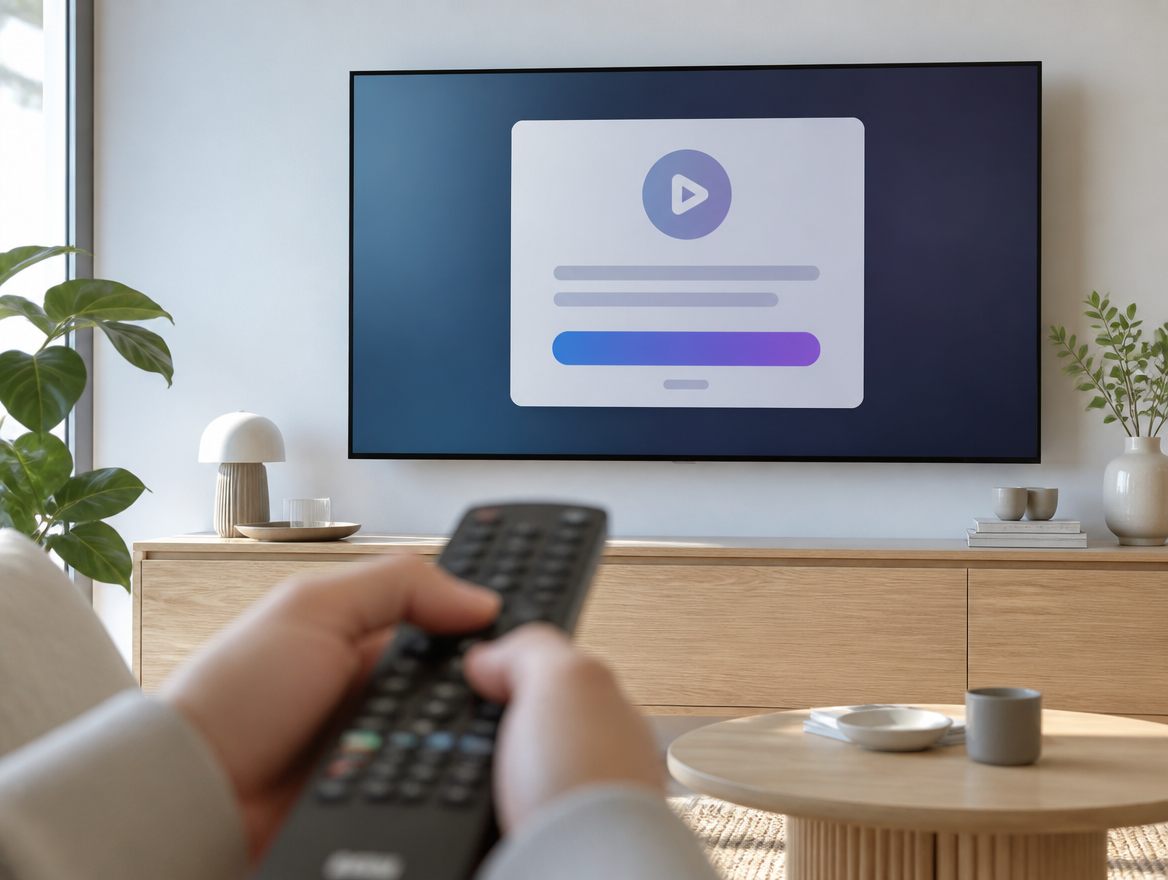
Gäller Samsung med Tizen, LG med webOS samt TV-apparater som kör Android TV. Menyerna heter lite olika men principen är densamma.
- Öppna TV:ns appbutik och sök upp den app vi har angett i din bekräftelse.
- Installera appen och starta den. Notera koden eller ID:t som visas på skärmen.
- Fyll i dina uppgifter, eller skicka koden till oss så lägger vi in dem åt dig.
- Vänta tills listorna laddats klart första gången – det kan ta någon minut.
- Testa en kanal. Fungerar bilden, spara dina favoriter direkt.
Steg för steg
Installation på Android-box eller mobil
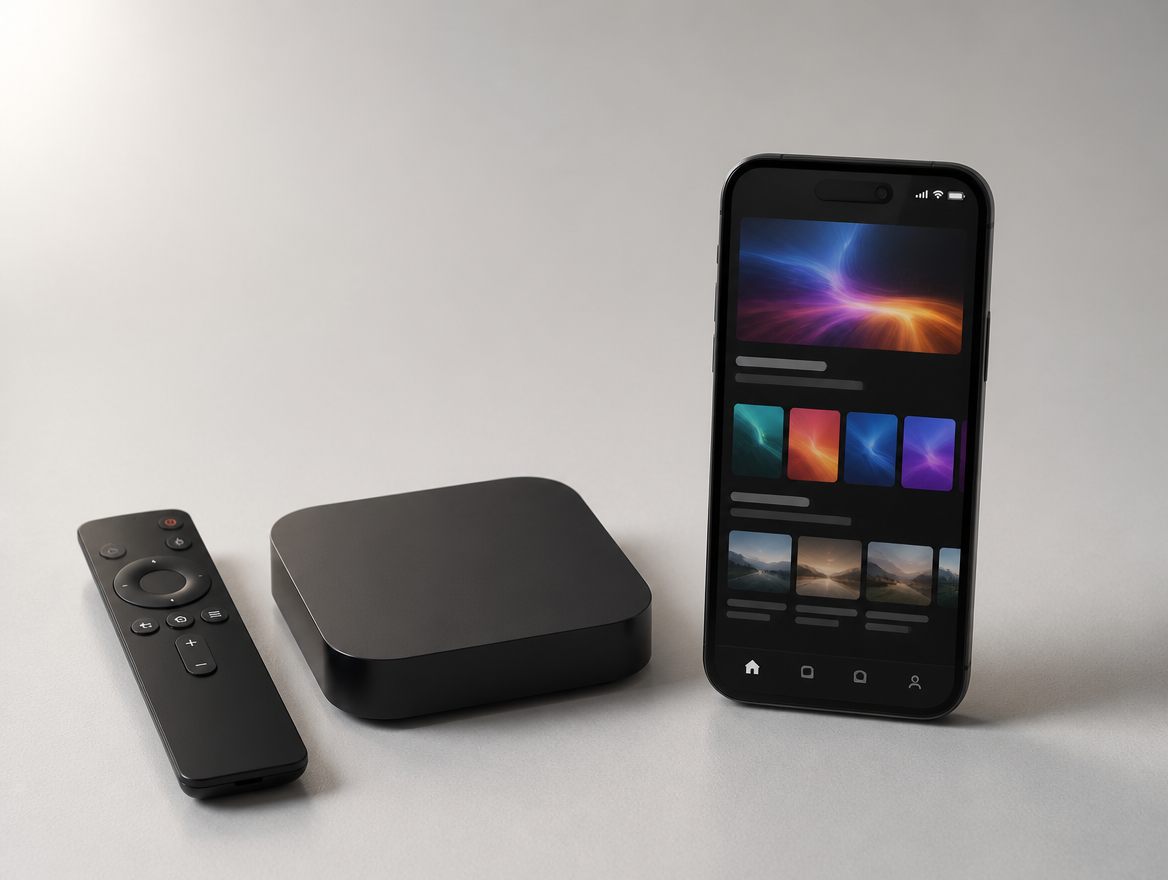
Android är den mest flexibla plattformen och den vi rekommenderar oftast. Samma steg gäller för TV-box, mobil och surfplatta.
- Öppna Google Play och installera appen vi har angett.
- Starta appen och godkänn de behörigheter som efterfrågas.
- Lägg in dina uppgifter. På mobil kan du klistra in dem, vilket minskar risken för fel.
- Låt appen ladda utbudet klart innan du börjar bläddra.
- Har boxen begränsat minne: avinstallera appar du inte använder.
Steg för steg
Installation på Apple TV
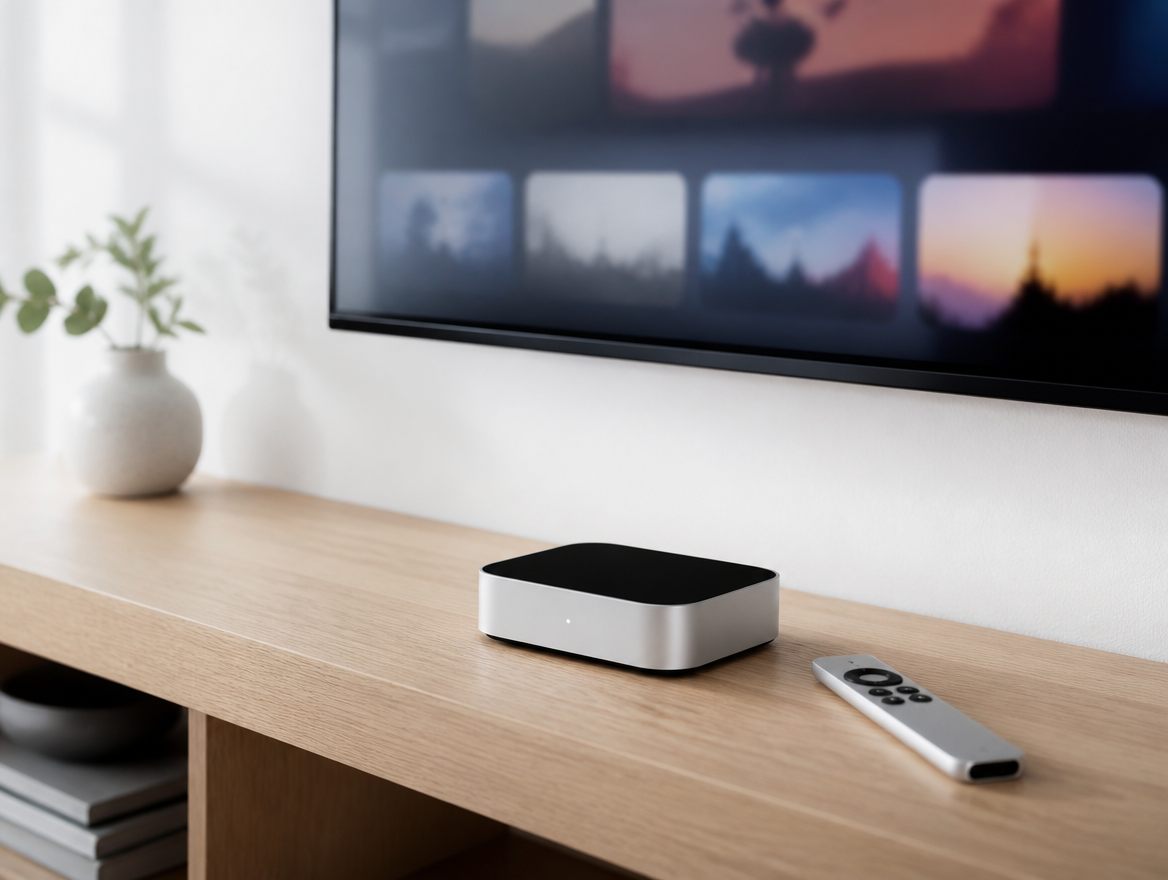
På tvOS är utbudet av appar mer begränsat än på Android, men installationen går snabbt när du väl har rätt app.
- Öppna App Store på din Apple TV och sök upp appen vi anger i bekräftelsen.
- Installera och öppna appen.
- Lägg till din spellista med de uppgifter du fått av oss.
- Använd tangentbordet i iPhone-appen Remote för att slippa knappa på fjärrkontrollen.
Steg för steg
Installation på Fire TV Stick
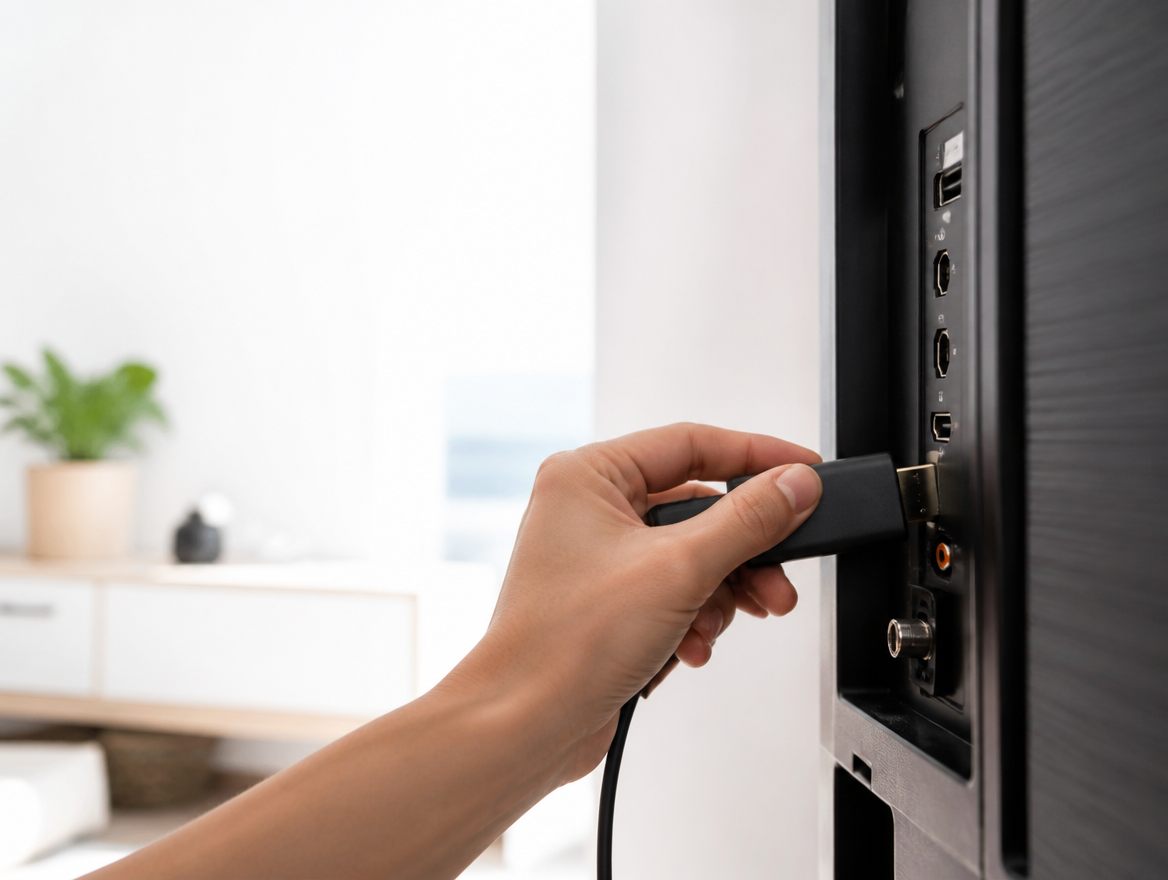
Fire TV Stick är billig och fungerar bra, men internminnet är litet. Rensa innan du installerar så slipper du problem senare.
- Anslut stickan till en ledig HDMI-ingång och strömadaptern till eluttag, inte till TV:ns USB-port.
- Anslut till ditt wifi och gör klart Amazons grundinställningar.
- Installera appen vi anger och starta den.
- Lägg in dina uppgifter och låt listorna laddas klart.
- Buffrar bilden: sänk videokvaliteten ett steg i appens inställningar.
Felsökning
Vanliga symptom och vad de brukar bero på
Gå igenom listan uppifrån och ner. I nio fall av tio hittar du orsaken innan du hinner till sista raden.
| Symptom | Vanligaste orsaken | Testa det här först |
|---|---|---|
| Bilden hackar eller buffrar | Svagt wifi där TV:n står, eller för många enheter på samma nät. | Kör hastighetstest vid TV:n. Koppla in nätverkskabel eller flytta routern närmare. |
| Appen startar men listorna är tomma | Uppgifterna är felskrivna, eller så har listan inte hunnit laddas klart. | Vänta två minuter. Kontrollera sedan varje tecken i uppgifterna, särskilt siffror och bindestreck. |
| En enskild kanal fungerar inte | Tillfälligt avbrott hos den källan, eller så har den flyttats. | Testa en annan kanal. Fungerar den är det inte din utrustning. Hör av dig till oss. |
| Ljud men ingen bild | HDMI-inställning eller uppspelningsläge i appen. | Byt uppspelningsläge i appens inställningar. Testa en annan HDMI-ingång. |
| Appen kraschar direkt vid start | Fullt internminne, vanligast på Fire TV Stick och äldre boxar. | Avinstallera appar du inte använder. Starta om enheten helt genom att dra ur strömmen. |
| Fungerar på mobilen men inte på TV:n | Mobilen använder mobildata medan TV:n sitter på ett svagt wifi. | Stäng av mobildata och testa mobilen på samma wifi som TV:n för att jämföra. |
Kommer du inte vidare: skicka en bild på vad skärmen visar tillsammans med resultatet från hastighetstestet. Med de två uppgifterna kan vi oftast peka ut orsaken direkt.
Vill du hellre installera tillsammans med oss?
Vi går igenom stegen med dig i chatten medan du sitter framför TV:n. Det brukar ta tio till femton minuter från start till första kanalen.