
Kontrollera ledigt utrymme
Inställningar, Enhet, Om, Lagring. Har du under en gigabyte ledigt kommer du att märka det på uppspelningen. Rensa tills du har mer.
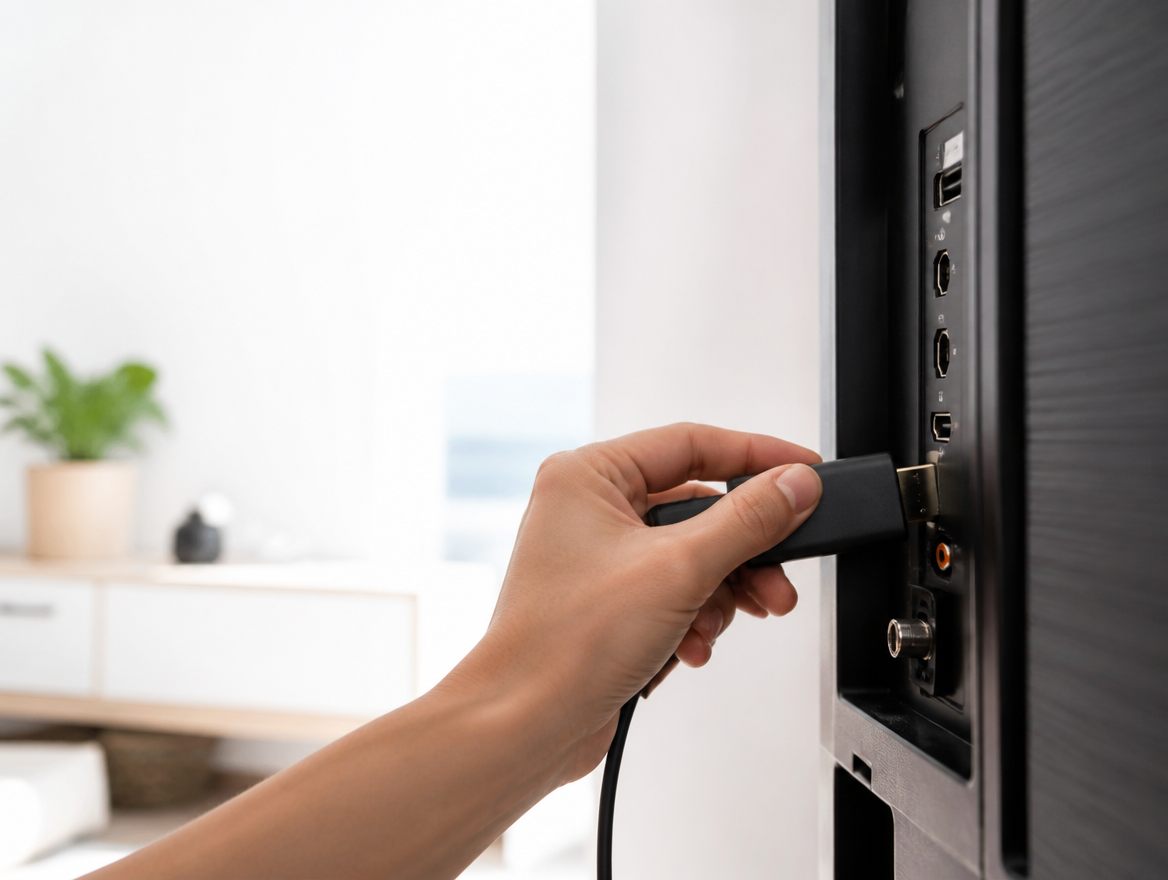
Fire TV Stick
Fire TV Stick är det billigaste sättet att göra en gammal TV användbar igen. Den fungerar bra – men har begränsat internminne, vilket är orsaken bakom nästan alla problem vi ser med den.
Modeller
Skillnaden märks framför allt när du bläddrar i stora listor och när du tittar på sport.
| Modell | Duger till | Begränsning |
|---|---|---|
| Fire TV Stick Lite | HD på en skärm | Minst minne av modellerna. Rensa noga innan installation. |
| Fire TV Stick (standard) | HD med god marginal | Fungerar bra om du håller antalet installerade appar nere. |
| Fire TV Stick 4K | HD och 4K | Bäst valet. Stöder 5 GHz-bandet, vilket gör stor skillnad i tät bebyggelse. |
| Äldre generationer | HD, med viss tröghet | Långsammare navigering i stora listor. Fungerar men känns trögt. |
Installation
Ordningen spelar roll. Rensa innan du installerar, inte efter.
Använd den medföljande strömadaptern och ett vägguttag. Att driva stickan från TV:ns USB-port ger ofta för lite ström och orsakar slumpmässiga omstarter.
I nätverksinställningarna ser du vilka nät som finns. Väljer du 5 GHz-bandet minskar störningarna från grannar betydligt, särskilt i lägenhet.
Gå till Inställningar, Appar, Hantera installerade appar. Avinstallera allt du inte behöver innan du installerar något nytt. Det här steget hoppas oftast över och orsakar flest problem.
Vi anger vilken app som gäller i din bekräftelse. Visar appen en kod går det snabbare att skicka den till oss än att knappa in allt med fjärrkontrollen.
På en Lite-modell eller vid svagt wifi är ett steg ner i videokvalitet ofta skillnaden mellan ryckigt och jämnt. Skillnaden syns knappt, men känns direkt.
Underhåll
En Fire TV Stick som känns långsam är nästan alltid full, inte trasig.
Inställningar, Enhet, Om, Lagring. Har du under en gigabyte ledigt kommer du att märka det på uppspelningen. Rensa tills du har mer.
Dra ur strömmen i tio sekunder. En riktig omstart rensar minnet på ett sätt som viloläget inte gör.
Förhandsvisningar som spelas upp automatiskt på startsidan drar både bandbredd och minne i bakgrunden. Stäng av dem.
Installera bara appar från Amazons egen appbutik eller från källor du litar på. Vi hjälper inte till med metoder som kringgår tillverkarens system – det innebär risker och ger dessutom sämre stabilitet.
Nästan alltid strömförsörjningen. Är stickan kopplad till TV:ns USB-port får den för lite ström. Använd den medföljande adaptern och ett vägguttag i stället.
Testa i den här ordningen: sänk videokvaliteten ett steg, byt till 5 GHz-bandet, rensa lagringen, starta om genom att dra ur strömmen. Hjälper inget av det, kör ett hastighetstest vid TV:n och skicka resultatet till oss.
Ja. Dra ur den, sätt i den i en annan TV och anslut till wifi igen. Inställningarna följer med. Det gör den praktisk för till exempel sommarstugan.
Den är billigare och smidigare. En Android-box har oftast mer minne och större appurval. Har du redan en stick, använd den – ska du köpa nytt och tittar mycket är en box en bättre investering.
Skicka en bild på lagringsvyn och resultatet från ett hastighetstest, så ser vi oftast direkt var det brister.