
IPTV fungerar inte? Kontrollera detta i rätt ordning
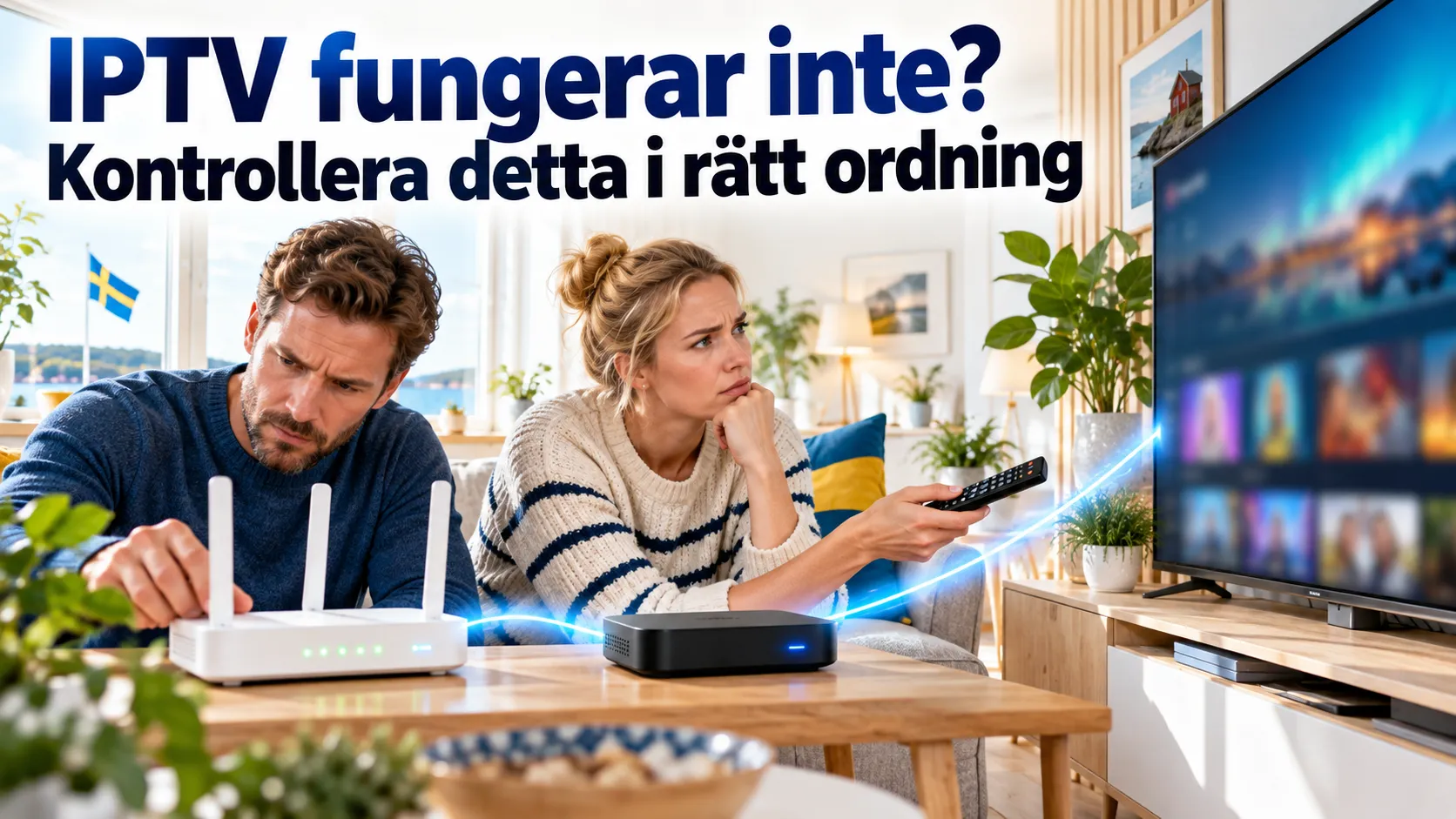
IPTV fungerar inte? Börja med att kontrollera om internet fungerar i en annan app. Starta sedan om IPTV-appen, visningsenheten och routern, och kontrollera att abonnemanget samt inloggningsuppgifterna är aktiva. Testa därefter en annan kanal och en annan enhet. Den ordningen visar snabbt om felet finns i nätverket, appen, enheten, kontot eller själva tjänsten.
Ändra inte flera inställningar samtidigt. Gör ett test, notera resultatet och gå sedan vidare. Då slipper du återställa sådant som redan fungerar. Har du tjänsten från IPTV Sverige Max kan du dessutom spara felmeddelandet och skicka det till supporten om kontrollerna nedan inte löser problemet.
Snabbkontroll
Gå igenom de här fem kontrollerna innan du installerar om något:
- Öppna en vanlig webbplats eller en officiell videoapp på samma enhet.
- Stäng IPTV-appen helt och öppna den igen.
- Testa minst två olika kanaler eller videor.
- Kontrollera abonnemangets slutdatum och att inloggningen är korrekt.
- Starta om tv:n eller boxen och därefter routern.
Om internet inte fungerar i andra appar heller är felet sannolikt nätverksrelaterat. Allt annat fungerar, men IPTV fungerar inte? Då behöver du fortsätta med appen, kontot och tjänsten. Om bara en kanal påverkas är det sällan ett generellt fel i ditt hemnätverk.
| Det du ser | Trolig felgrupp | Börja här |
|---|---|---|
| Appen öppnas inte eller kraschar | App eller enhet | Tvinga appen att stängas och kontrollera uppdateringar |
| Inloggningsfel | Konto eller felaktiga uppgifter | Kontrollera status och skriv in uppgifterna på nytt |
| Tom kanallista | Konto, synkronisering eller tjänst | Uppdatera listan och kontrollera abonnemanget |
| En kanal visar svart bild | Enskild ström eller format | Testa andra kanaler och en annan enhet |
| Alla kanaler misslyckas på alla enheter | Konto, tjänst eller nätverk | Kontrollera internet, konto och supportinformation |
| Bilden startar men stannar | Nätverk eller belastning | Testa kabel och mät anslutningen |
Fungerar det inte på samtliga enheter? Prioritera nätverket, kontot och tjänstens driftinformation.
1. Kontrollera om internet fungerar
IPTV fungerar inte. Det första målet är att skilja ett internetfel från ett IPTV-fel. Öppna en webbplats eller en etablerad videoapp på exakt samma tv, box eller telefon. Ett lyckat test på mobilen räcker inte om tv:n använder ett annat wifi-band eller har svagare signal.
Om även andra appar misslyckas:
- kontrollera att enheten är ansluten till rätt nätverk
- se om routern visar en varningslampa
- testa en annan enhet på samma nätverk
- starta om routern och vänta tills anslutningen är helt tillbaka
- kontakta internetoperatören om hela hemmet saknar internet.
Om andra appar fungerar kan du göra ett hastighetstest nära visningsenheten. Bredbandskollen är ett oberoende svenskt mätverktyg. Tänk på att ett bra testresultat inte utesluter korta avbrott eller problem med wifi. I guiden om vilken internethastighet som behövs för IPTV finns en metod för att jämföra kabel, wifi och belastning vid olika tider.
2. Starta om app, enhet och router
En fullständig omstart rensar tillfälliga fel utan att ta bort dina uppgifter. Följ den här ordningen:
- Stäng IPTV-appen helt, inte bara genom att gå tillbaka till startskärmen.
- Stäng av tv:n, boxen eller streamingstickan.
- Koppla bort strömmen till enheten i cirka 30 sekunder om den annars ligger kvar i vänteläge.
- Starta om routern och vänta tills internetanslutningen är återställd.
- Starta visningsenheten och öppna appen igen.
Tillverkarnas menyer skiljer sig åt. Samsung Sverige beskriver kallstart som ett sätt att tömma tillfälligt minne på kompatibla tv-modeller. För Google TV rekommenderar Googles officiella felsökning bland annat omstart, stängning av bakgrundsappar samt app- och systemuppdateringar.
IPTV fungerar inte efter omstarten? Gå vidare utan att fabriksåterställa enheten. En fabriksåterställning är en sista åtgärd eftersom den kan radera appar, konton och personliga inställningar.
3. Testa en annan kanal och en annan enhet
Testerna ska svara på två frågor: gäller felet allt innehåll, och följer felet med till en annan enhet?
Om bara en kanal inte fungerar
Testa två eller tre andra kanaler. Om de fungerar normalt medan samma kanal fortsätter visa fel ligger problemet sannolikt inte i routern eller den allmänna internetanslutningen. Notera kanalens namn, tidpunkt och det exakta felmeddelandet. Undvik att ändra hela appkonfigurationen för ett isolerat fel.
Om inga kanaler fungerar
Kontrollera om listan har laddats och om appen visar kategorier. En tom lista kan bero på en misslyckad synkronisering, felaktiga kontouppgifter, ett utgånget abonnemang eller ett tillfälligt tjänstefel. Uppdatera listan en gång och avvakta tills processen är klar.
Om det fungerar på telefonen men inte på tv:n
Då är konto och tjänst åtminstone delvis tillgängliga. Fokusera på tv:ns nätverk, appversion, lediga lagring och kompatibilitet. Kontrollera även att telefonen och tv:n verkligen använder samma nätverk. Du kan jämföra modeller och plattformar på sidan om kompatibla enheter.
Fungerar det inte på flera enheter i samma nätverk? Testa inte nya appar på måfå. Kontrollera först konto, anslutning och eventuell driftinformation från tjänstens support.
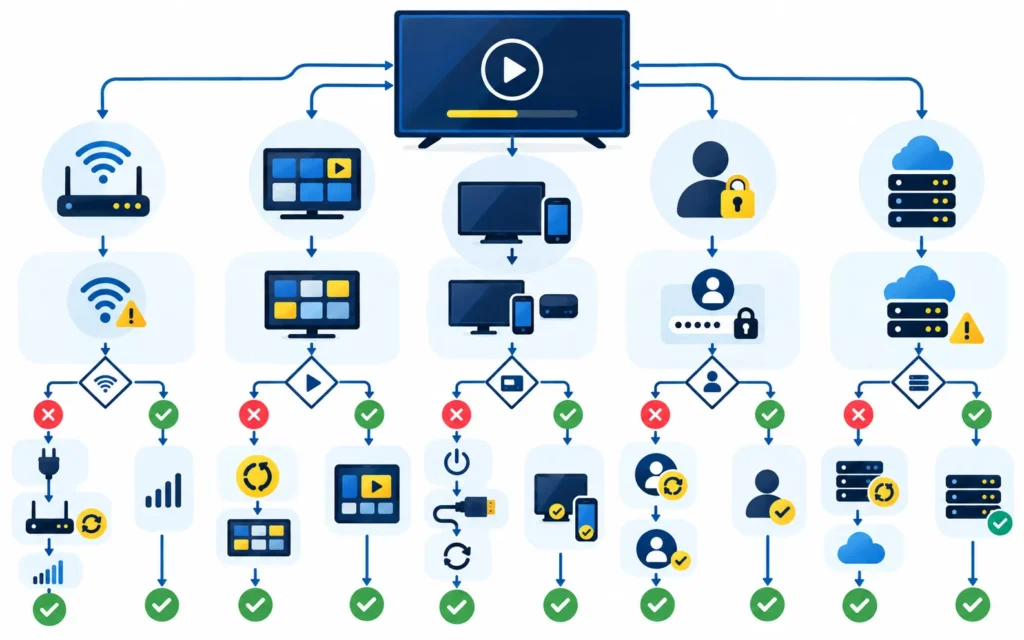
4. Kontrollera konto och inloggningsuppgifter
Om appen öppnas och internet är stabilt kontrollerar du kontot. Bekräfta abonnemangets statusoch slutdatum via din ordinarie kundkanal. Kopiera inte gamla uppgifter från en skärmbild om du senare har fått en uppdaterad aktivering.
Kontrollera följande utan att publicera eller dela uppgifterna:
- att användarnamn och lösenord inte innehåller extra mellanslag
- att stora och små bokstäver är korrekta
- att serveradress eller portaladress är fullständig
- att abonnemanget är aktivt
- att samma konto inte används på fler samtidiga enheter än villkoren tillåter.
Skriv helst in uppgifterna på nytt i stället för att redigera enstaka tecken. Använd bara uppgifter från din legitima tjänsteleverantör och skicka dem aldrig i ett öppet forum. Om du nyligen har beställt tjänsten kan du även kontrollera stegen för aktivering.
Ett inloggningsfel betyder inte automatiskt att appen är trasig. IPTV fungerar inte med samma uppgifter på alla enheter? Då behöver supporten kontrollera kontot innan du installerar om fler appar.
5. Uppdatera appen och frigör lagring
En gammal appversion, fullt lagringsutrymme eller skadade tillfälliga filer kan göra att appen fryser, stängs eller inte laddar listan. Börja med de minst ingripande åtgärderna:
- Kontrollera om appen har en uppdatering i enhetens officiella appbutik.
- Kontrollera om tv:n, boxen eller telefonen har en systemuppdatering.
- Stäng andra appar som körs i bakgrunden.
- Frigör lagring om enheten nästan är full.
- Rensa endast appens cache om enheten erbjuder det.
Var försiktig med alternativet Rensa data. Till skillnad från cache kan det ta bort sparade konton, listor och inställningar. Spara därför korrekta inloggningsuppgifter innan du använder det. Google förklarar skillnaden och påpekar att menyvalen kan variera mellan Android-enheter.
På iPhone och iPad rekommenderar Apple att du först stänger och öppnar appen, startar om enheten och söker efter uppdateringar. Ominstallation kommer senare och kan innebära att lokalt sparade data försvinner.
IPTV fungerar inte direkt efter en app- eller systemuppdatering? Då kan kompatibilitet vara orsaken. Notera versionerna och kontakta apputvecklaren eller tjänstens support i stället för att göra en fabriksåterställning.
6. När IPTV buffrar eller visar svart bild
Buffring är inte samma fel som att IPTV inte startar alls. Om videon börjar spelas men stannar bör du först testa anslutningen med nätverkskabel, pausa stora nedladdningar och jämföra flera kanaler. Då har du avgränsat problemet till den trådlösa länken.
En svart bild kan däremot bero på en enskild ström, ett format som enheten inte kan spela eller ett tillfälligt appfel. Testa samma kanal på en annan kompatibel enhet och testa andra kanaler på den ursprungliga enheten. Resultatet visar om felet följer kanalen eller apparaten.
Installera inte en VPN och ändra inte DNS som första åtgärd. Sådana ändringar kan sänka hastigheten, skapa nya fel och dölja den ursprungliga orsaken. Om du redan använder VPN eller anpassad DNS kan du tillfälligt återgå till din normala anslutning för ett kontrollerat jämförelsetest. Använd aldrig nätverksverktyg för att kringgå rättighets- eller åtkomstbegränsningar.
7. Kontrollera om tjänsten har ett driftfel
Internet fungerar, men IPTV fungerar inte på alla kompatibla enheter. Då kan felet ligga utanför hemmet. Kontrollera först tjänstens egna supportkanaler. Oberoende rapportsidor och forum kan visa användarrapporter, men de bekräftar inte alltid ett avbrott och kan blanda ihop flera leverantörer med liknande namn.
Ett sannolikt driftfel kännetecknas av att:
- samma konto plötsligt slutar fungera på flera enheter
- både wifi och kabel ger samma resultat
- flera oberoende strömmar misslyckas
- konto och inloggningsuppgifter är bekräftat aktiva
- supporten meddelar en känd störning.
Vänta en kort stund och testa igen innan du ändrar en fungerande installation.
Det här ska du skicka till supporten
En komplett felrapport minskar antalet följdfrågor. Kontakta kundsupporten och ange:
- enhetens märke och modell
- appens namn och versionsnummer
- när felet började
- exakt felmeddelande eller felkod
- om andra internetappar fungerar
- om felet gäller en kanal eller alla
- om du har testat en annan enhet och nätverkskabel
- vilka steg i den här guiden du redan har gjort.
Skicka gärna en skärmbild av felmeddelandet, men dölj användarnamn, lösenord, fullständiga adresser och andra personliga uppgifter. IPTV fungerar inte, och supporten behöver diagnostisk information för att förstå varför. Den behöver inte dina inloggningsuppgifter i klartext.
Vanliga frågor
Internet fungerar men IPTV fungerar inte – varför?
IPTV fungerar inte trots en fungerande internetanslutning när felet finns i appen, enhetens lagring eller programvara, kontouppgifterna, abonnemanget eller själva tjänsten. Testa en annan kanal och en annan enhet för att avgränsa felet.
Vad gör jag när IPTV-appen inte öppnas?
Stäng appen helt, starta om enheten och kontrollera app- och systemuppdateringar. Frigör lagring om den nästan är full. Installera om appen först när du har sparat dina korrekta kontouppgifter.
Varför fungerar vissa IPTV-kanaler men inte andra?
Om vissa kanaler fungerar är internetanslutningen och appen åtminstone delvis fungerande. Notera exakt vilka kanaler som påverkas, testa dem på en annan enhet och rapportera resultatet till supporten. Återställ inte hela enheten för ett isolerat kanalfel.
Ska jag rensa cache eller appdata?
Rensa cache först eftersom det normalt bara tar bort tillfälliga filer. Rensa appdata först när du har sparat inloggningsuppgifter och inställningar, eftersom åtgärden kan återställa appen och logga ut dig.
Hur vet jag om IPTV ligger nere?
IPTV fungerar inte på flera enheter samtidigt? Ett driftfel är mer sannolikt om andra internettjänster fungerar och kontot är aktivt. Kontrollera tjänstens officiella supportkanal och undvik att behandla enstaka foruminlägg som bekräftad driftinformation.
Slutsats
IPTV fungerar inte? Felsök i en fast ordning: kontrollera internet, starta om app och utrustning, testa andra kanaler och enheter, verifiera kontot och uppdatera appen. På så sätt ser du vilken del som misslyckas innan du raderar data eller ändrar nätverksinställningar.
Om problemet finns på flera enheter efter alla kontroller samlar du felkod, enhetsmodell, appversion och testresultat och kontaktar supporten. För abonnemang, guider och svensk support kan du gå tillbaka till IPTV Sverige Max.
Fastnade du i något steg? Skriv till oss via kontaktsidan eller följ vår installationsguide – den täcker de vanligaste enheterna i svenska hem.

Fortsätt läsa
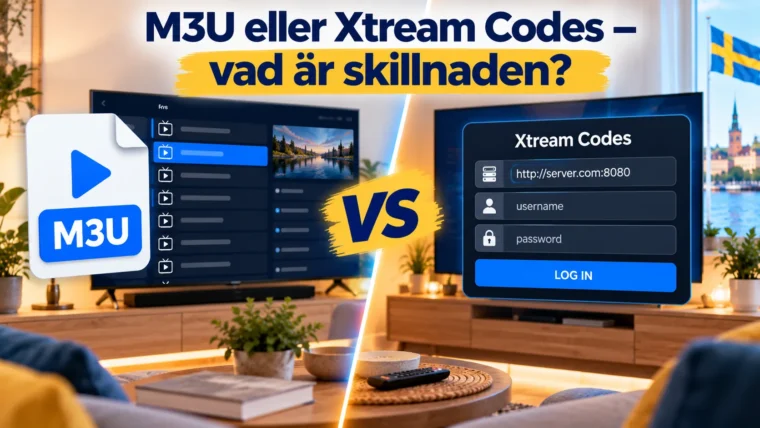
M3U eller Xtream Codes – vad är skillnaden?
Skillnaden mellan M3U eller Xtream Codes ligger i hur IPTV-appen hämtar ditt innehåll. M3U är en spellista, oftast en lång länk till en textfil…
Installera IPTV-app på Fire TV Stick – steg för steg
För att installera IPTV-app på Fire TV Stick installerar du först appen Downloader från Amazon Appstore och aktiverar utvecklaralternativ i inställningarna. Därefter ger du…
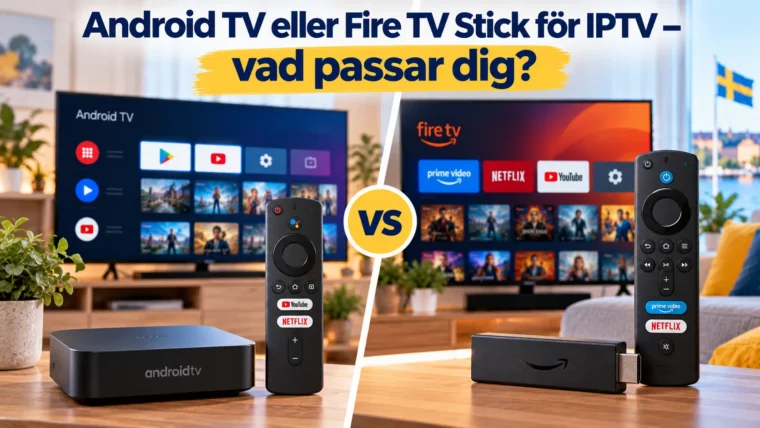
Android TV eller Fire TV Stick för IPTV – vad passar dig?
Om du väljer mellan Android TV eller Fire TV Stick för IPTV är Android TV eller Google TV oftast det tryggaste valet. Du får…
Internethastighet för IPTV – HD, 4K och flera enheter
[…] Testa alltid anslutningen där tv:n står och jämför wifi med nätverkskabel innan du uppgraderar abonnemanget. När du har rätt internethastighet för IPTV men problemen fortsätter bör du felsöka router, app, enhet och tjänst var för sig. […]
Installera IPTV Smarters på Samsung TV – guide
[…] Testa andra kanaler, pausa stora nedladdningar och jämför wifi med nätverkskabel. Om bara en ström påverkas är det osannolikt att hela internetanslutningen är orsaken. Gör en systematisk kontroll i guiden IPTV fungerar inte. […]
EPG fungerar inte? Felsök IPTV-guiden steg för steg
[…] Öppna två eller tre olika kanaler. Kontrollera om videon startar och om programinformation saknas överallt eller bara på en del av kanalerna. Om även kanalerna är tomma eller inloggningen avvisas är problemet större än programguiden. Följ då guiden för när IPTV fungerar inte. […]
IPTV buffrar trots snabbt internet – lös problemet
[…] videon inte startar alls, kontot avvisas eller listan är tom behöver du den bredare guiden IPTV fungerar inte. Den skiljer inloggnings-, konto- och appfel från ren […]
Installera IPTV Smarters på LG TV – komplett guide
[…] Bekräfta att abonnemanget är aktivt och uppdatera listan en gång. Testa inte slumpmässiga adresser. Om samma uppgifter misslyckas på flera enheter följer du kontrollordningen i IPTV fungerar inte. […]
Installera IPTV-app på Fire TV Stick – steg för steg
[…] tecken. Ett extra mellanslag räcker för att inloggningen ska misslyckas. Följ guiden för när IPTV inte fungerar om problemet kvarstår efter att du har kontrollerat […]