
Installera IPTV-app på Fire TV Stick – steg för steg
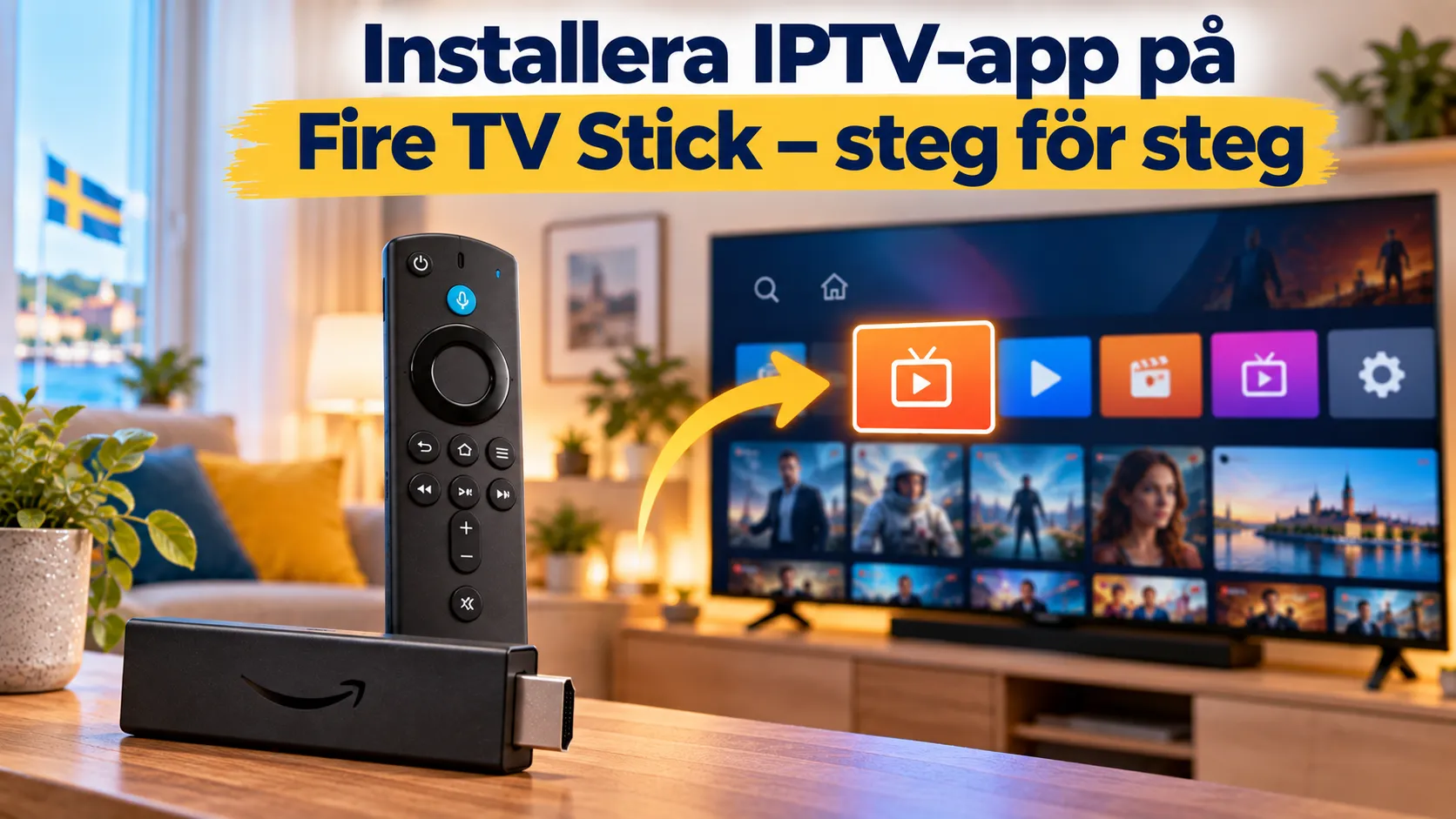
För att installera IPTV-app på Fire TV Stick installerar du först appen Downloader från Amazon Appstore och aktiverar utvecklaralternativ i inställningarna. Därefter ger du Downloader tillstånd att installera appar och hämtar IPTV-spelaren från utvecklarens officiella webbplats. Till sist loggar du in med Xtream Codes eller M3U-länken från din tjänsteleverantör.
Metoden fungerar på Fire TV Stick-modeller med Fire OS, till exempel Fire TV Stick 4K Max, 4K och 4K Plus. De nyaste modellerna med Vega OS kan bara installera appar från Amazon Appstore. Kontrollera därför först vilken modell du har. Att installera IPTV-app på Fire TV Stick tar normalt 10–15 minuter.
Kontrollera först: Fire OS eller Vega OS?
Innan du börjar installera IPTV-app på Fire TV Stick behöver du veta vilket system stickan använder. Det avgör om du kan installera appar utanför Amazon Appstore.
Enligt Amazons officiella lista över Fire TV-enheter använder Fire TV Stick 4K Max (2023), Fire TV Stick 4K (2023), Fire TV Stick 4K Plus (2025) och Fire TV Stick HD (2024) Fire OS. Fire TV Stick 4K Select (2025) och Fire TV Stick HD (2026) använder Vega OS.
Så kontrollerar du din modell:
- Öppna Inställningar (Settings) via kugghjulet på startskärmen.
- Välj Min Fire TV (My Fire TV).
- Välj Om (About).
- Läs modellnamnet och programvaruversionen.
Om stickan använder Vega OS finns ingen inställning för appar från okända källor. Då kan du bara använda IPTV-spelare som finns i Amazon Appstore. Om du funderar på att byta enhet jämför guiden Android TV eller Fire TV Stick plattformarna.
Det här behöver du
Förbered följande innan du börjar installera IPTV-app på Fire TV Stick:
- en Fire TV Stick med Fire OS, ansluten till internet
- ett Amazon-konto som är inloggat på stickan
- minst några hundra MB ledigt lagringsutrymme
- dina inloggningsuppgifter från tjänsteleverantören: serveradress, användarnamn och lösenord för Xtream Codes, eller en M3U-länk
- fjärrkontrollen och gärna mobilen nära till hands, så att du kan läsa av uppgifterna.
En IPTV-app är bara en spelare. Den innehåller inga kanaler i sig. Innehållet kommer från den tjänst du abonnerar på. Mer om Amazons enheter och tjänsten hittar du på sidan om IPTV på Fire TV Stick.
Två sätt att installera IPTV-app på Fire TV Stick
Det finns två vägar när du ska installera IPTV-app på Fire TV Stick:
| Metod | Fungerar på | För- och nackdelar |
|---|---|---|
| Amazon Appstore | Fire OS och Vega OS | Enklast och uppdateras automatiskt, men urvalet av IPTV-spelare är begränsat |
| APK-fil via Downloader | Endast Fire OS | Ger tillgång till populära spelare som TiviMate, men kräver att du ändrar en inställning |
Sök alltid i Amazon Appstore först. Om spelaren du vill använda finns där installerar du den som en vanlig app och hoppar direkt till steg 6. Många populära IPTV-spelare finns dock inte i Amazons butik. Då installerar du APK-filen, alltså Android-appens installationsfil, direkt från utvecklaren.
Guiden använder TiviMate som exempel. TiviMates officiella webbplats erbjuder en egen APK-fil för Android TV-enheter och anger en kod för Downloader. TiviMate är en spelare och levererar inget innehåll. Vissa funktioner kräver en betald premiumversion.
Installera IPTV-app på Fire TV Stick med Downloader
Följ stegen i ordning för att installera IPTV-app på Fire TV Stick. Menynamnen kan visas på engelska eller svenska beroende på stickans språkinställning, så båda anges nedan.
Steg 1: Installera Downloader från Amazon Appstore
- Gå till startskärmen och välj Sök (Find eller förstoringsglaset).
- Skriv Downloader.
- Välj appen Downloader från utvecklaren AFTVnews. Ikonen är orange.
- Välj Hämta (Get eller Download).
- Öppna appen en gång när installationen är klar och godkänn eventuella behörigheter.
Downloader är ett verktyg för att hämta filer till Fire TV. Appen innehåller inga kanaler eller IPTV-tjänster. Installera den bara från Amazon Appstore och inte som en kopia från en annan webbplats.
Steg 2: Aktivera utvecklaralternativ
Menyn med utvecklaralternativ är dold från början på många Fire TV-enheter. Amazons utvecklardokumentation beskriver hur du låser upp den:
- Gå till Inställningar → Min Fire TV → Om (Settings → My Fire TV → About).
- Markera stickans namn överst i listan, till exempel Fire TV Stick 4K Max.
- Tryck på mittknappen på fjärrkontrollen sju gånger i snabb följd.
- Vänta tills meddelandet om att du är utvecklare visas.
- Gå ett steg tillbaka. Nu finns Utvecklaralternativ (Developer Options) i menyn Min Fire TV.
Om Utvecklaralternativ redan syns i menyn kan du hoppa över det här steget. Menyn behövs bara en gång, även om du senare vill installera IPTV-app på Fire TV Stick igen.
Steg 3: Ge Downloader tillstånd att installera appar
- Öppna Min Fire TV → Utvecklaralternativ.
- Välj Installera okända appar (Install unknown apps).
- Välj Downloader i listan och ändra inställningen till På (On).
På äldre programversioner heter inställningen Appar från okända källor (Apps from unknown sources) och gäller för hela enheten. Du behöver inte slå på ADB-felsökning (ADB debugging) för den här metoden.
Steg 4: Hämta appen från utvecklarens webbplats
- Öppna Downloader.
- Markera fältet för webbadress eller kod.
- Skriv koden 272483 eller adressen tivimate.com/apk. Båda anges på TiviMates officiella webbplats.
- Välj Go.
- Vänta tills filen har laddats ned.
När du ska installera IPTV-app på Fire TV Stick är källan det viktigaste säkerhetsvalet. Använd bara adresser och koder som utvecklaren själv publicerar på sin webbplats. Undvik koder från videos, forum och sociala medier, eftersom de kan leda till modifierade eller skadliga kopior.
Steg 5: Installera appen och ta bort installationsfilen
- När installationsfönstret visas väljer du Installera (Install).
- Vänta tills installationen är klar och välj Klar (Done).
- Downloader frågar om du vill radera installationsfilen. Välj Radera (Delete) och bekräfta.
Att radera APK-filen påverkar inte den installerade appen. Det frigör lagringsutrymme, vilket är viktigt på stickor med begränsat minne.
In-content Image Prompt (English): A clean seven-step Swedish-language infographic for installing an IPTV player on a streaming stick: install Downloader from the app store, unlock developer options, allow unknown apps for Downloader, enter the developer’s official code, install and delete the file, log in with redacted Xtream Codes or M3U details, test playback and EPG, simple remote-control icons, blue and yellow palette, no logos, no channel names, no real credentials, white background, 16:10 — file: installera-iptv-app-fire-tv-stick-steg.webp — Alt (SV): ”Sju steg för att installera en IPTV-app på Fire TV Stick”
Steg 6: Logga in med Xtream Codes eller M3U
Öppna den nya appen. Du hittar den under Dina appar och kanaler (Your Apps & Channels) eller via ikonen med tre rutor på startskärmen.
- Välj Add playlist eller Lägg till spellista.
- Välj den metod som tjänsteleverantören har skickat: Xtream Codes eller M3U playlist.
- För Xtream Codes anger du serveradress, användarnamn och lösenord exakt som de står i meddelandet.
- För M3U anger du hela länken utan att ändra något i den.
- Välj Next eller Spara och vänta medan appen läser in listan och programguiden.
Samma tre fält för Xtream Codes används på alla Android-baserade enheter. Guiden om Xtream Codes på Android TV förklarar varje fält mer i detalj, inklusive protokoll och port.
Steg 7: Testa uppspelning och EPG
När listan har laddats in gör du ett snabbt test:
- Öppna en ström och kontrollera bild och ljud.
- Byt kanal några gånger.
- Öppna programguiden och kontrollera att tiderna stämmer.
- Stäng appen helt och öppna den igen.
Du har lyckats installera IPTV-app på Fire TV Stick när appen startar med samma profil efter omstart och spelar upp utan inloggningsfel.
Rekommenderade inställningar efter installationen
När du har lyckats installera IPTV-app på Fire TV Stick kan några enkla inställningar göra användningen säkrare och smidigare:
- Stäng av tillståndet för Downloader. Gå tillbaka till Installera okända appar och ändra Downloader till Av. Slå på det igen först när du behöver uppdatera appen.
- Flytta appen till startskärmen. Markera appen under Dina appar och kanaler, tryck på menyknappen (tre streck) och välj Flytta (Move) så att den ligger först i raden.
- Håll Fire TV uppdaterad. Kontrollera systemuppdateringar under Min Fire TV → Om → Sök efter uppdateringar.
- Uppdatera spelaren. En APK-installerad app uppdateras inte via Amazon Appstore. Många spelare, bland annat TiviMate, meddelar själva när en ny version finns.
- Använd kabel om wifi är ojämnt. En Fire TV Stick har ingen nätverksport, men en extern adapter ger stabilare anslutning. Se guiden Ethernet eller wifi för IPTV.
Om IPTV-appen inte fungerar på Fire TV Stick
Om du inte lyckas installera IPTV-app på Fire TV Stick felsöker du ett steg i taget. De flesta problem beror på en inställning, ett skrivfel i inloggningen eller för lite lagringsutrymme.
Utvecklaralternativ syns inte
Kontrollera att du trycker på stickans namn under Om och inte på en annan rad. Tryck sju gånger i snabb följd. Om menyn ändå inte visas kan stickan ha Vega OS, och då går det inte att installera APK-filer.
Listan ”Installera okända appar” är tom
Amazon bekräftade i september 2026 att ett fel i en uppdatering av Fire TV-inställningarna kunde göra listan tom eller ofullständig på vissa enheter, och att en rättning skulle rullas ut automatiskt. Starta om stickan och sök efter systemuppdateringar under Min Fire TV → Om. Kontrollera också att du har öppnat Downloader minst en gång.
Installationen blockeras
Amazon blockerar appar som bedöms ge tillgång till piratkopierat innehåll, även om de har installerats utanför Appstore. En vanlig spelare som TiviMate levererar inget innehåll, men modifierade kopior och ”gratis tv”-appar kan blockeras. Använd därför bara spelare direkt från utvecklaren och en legitim tjänst.
”Parse error” eller installationen avbryts
Filen har ofta laddats ned ofullständigt eller är avsedd för en annan enhet. Radera filen i Downloader, kontrollera att du har skrivit rätt kod och hämta den igen. Frigör lagringsutrymme om stickan är nästan full.
Appen startar men inloggningen misslyckas
Kontrollera serveradress, användarnamn och lösenord tecken för tecken. Ett extra mellanslag räcker för att inloggningen ska misslyckas. Följ guiden för när IPTV inte fungerar om problemet kvarstår efter att du har kontrollerat uppgifterna.
Programguiden saknas eller visar fel tid
Uppdatera EPG i appens inställningar och kontrollera tidszonen på stickan. Guiden om när EPG inte fungerar går igenom fler orsaker.
Appen kraschar eller fryser
Amazons svenska hjälpsida rekommenderar att du rensar appens cache och data, installerar om appen och startar om Fire TV-enheten. Rensa cache först. Rensa data först när du har sparat dina inloggningsuppgifter, eftersom profilen tas bort.
När du bör kontakta supporten
Kontakta supporten om du har kunnat installera IPTV-app på Fire TV Stick men:
- inloggningen misslyckas trots att uppgifterna är korrekta
- listan laddas men är helt tom
- flera kanaler slutar fungera samtidigt
- du behöver nya eller uppdaterade inloggningsuppgifter.
Beskriv vilken Fire TV-modell och app du använder och vad felmeddelandet säger. Skicka aldrig ditt lösenord eller hela M3U-länken i en offentlig kanal.
Vanliga frågor
Kan jag installera IPTV-app på Fire TV Stick utan Downloader?
Ja, om spelaren finns i Amazon Appstore. Då kan du installera IPTV-app på Fire TV Stick som en vanlig app. För spelare som inte finns i butiken är Downloader det enklaste sättet att hämta APK-filen direkt på stickan.
Fungerar TiviMate på Fire TV Stick?
Ja, på modeller med Fire OS. TiviMate är byggd för Android TV och installeras som APK-fil via Downloader med koden från utvecklarens webbplats. På modeller med Vega OS går det inte.
Är det säkert att tillåta okända appar?
Risken beror på varifrån filen kommer. Hämta bara appar från utvecklarens officiella webbplats, installera inga modifierade versioner och stäng av tillståndet för Downloader när du är klar.
Varför kan jag inte installera IPTV-app på Fire TV Stick 4K Select?
Fire TV Stick 4K Select använder Vega OS, som inte kan köra Android-appar. Du kan bara använda spelare som finns i Amazon Appstore för Vega. Behöver du ett större urval är en Fire OS-modell eller en Android TV-enhet ett bättre val.
Måste jag installera om appen när den uppdateras?
Nej. Du installerar den nya versionen ovanpå den gamla, och dina profiler och inställningar finns normalt kvar. Många spelare visar själva när en uppdatering finns.
Slutsats
För att installera IPTV-app på Fire TV Stick med Fire OS behöver du Downloader från Amazon Appstore, utvecklaralternativ och tillstånd att installera okända appar för Downloader. Hämta spelaren från utvecklarens egen webbplats, logga in med Xtream Codes eller M3U och testa sedan uppspelning och programguide. Har du en modell med Vega OS är Amazon Appstore den enda vägen.
Om något inte fungerar när du har försökt installera IPTV-app på Fire TV Stick kan du kontakta kundsupporten. Utan att skicka ditt lösenord kan du beskriva modell, app och felmeddelande. Mer om abonnemang och installation på andra enheter hittar du hos IPTV Sverige Max.
Fastnade du i något steg? Skriv till oss via kontaktsidan eller följ vår installationsguide – den täcker de vanligaste enheterna i svenska hem.

Fortsätt läsa
M3U eller Xtream Codes – vad är skillnaden?
Skillnaden mellan M3U eller Xtream Codes ligger i hur IPTV-appen hämtar ditt innehåll. M3U är en spellista, oftast en lång länk till en textfil…
Android TV eller Fire TV Stick för IPTV – vad passar dig?
Om du väljer mellan Android TV eller Fire TV Stick för IPTV är Android TV eller Google TV oftast det tryggaste valet. Du får…
Xtream Codes på Android TV – installera steg för steg
För att lägga till Xtream Codes på Android TV installerar du först en kompatibel IPTV-spelare från Google Play. Öppna sedan Add playlist, Lägg till…
Bästa IPTV-appen för Smart TV – välj rätt spelare
[…] TV:s officiella Google Play-sida anger stöd för Android TV, Google TV och Fire TV samt M3U, Xtream Codes och XMLTV. Appen har programguide och flera tv-anpassade funktioner, medan […]
Installera IPTV Smarters på Samsung TV – guide
[…] Smart TV normalt använder Tizen. Installera appar från Samsung Smart Hub eller använd en separat Android-baserad enhet via […]
Installera IPTV Smarters på LG TV – komplett guide
[…] medan LG Smart TV använder webOS. Installera appar från LG Content Store eller använd en separat Android-baserad enhet via […]