
IPTV buffrar trots snabbt internet – hitta orsaken

Om IPTV buffrar trots snabbt internet är problemet ofta inte hur många Mbit/s abonnemanget lovar. Vanliga orsaker är ojämnt wifi, korta avbrott, paketförlust, belastning i hemnätverket, en långsam app eller enhet samt problem med en enskild ström. Börja med att testa samma kanal via nätverkskabel. Jämför sedan flera kanaler och en annan enhet, och ändra bara en sak åt gången.
Ett hastighetstest är en ögonblicksbild. Det kan visa 300 Mbit/s samtidigt som anslutningen tappar data under korta perioder. Därför behöver du felsöka annorlunda när IPTV buffrar trots snabbt internet än när hela internetanslutningen är långsam. Här får du en metod som visar om felet finns i wifi, routern, visningsenheten, appen eller längre bort i leveransen.
Snabb kontroll när IPTV buffrar trots snabbt internet
Gör dessa fem tester innan du ändrar avancerade inställningar:
- Pausa stora nedladdningar, molnsynkronisering och andra strömmar i hemmet.
- Starta om appen och visningsenheten. Starta därefter om routern om problemet finns kvar.
- Testa en annan kanal och jämför live-tv med film eller serier.
- Anslut tv:n eller boxen med nätverkskabel, åtminstone tillfälligt.
- Testa samma innehåll på en annan kompatibel enhet.
| Det du ser | Trolig riktning | Nästa kontroll |
|---|---|---|
| Alla kanaler buffrar endast via wifi | Trådlös anslutning | Testa Ethernet och flytta routern |
| En kanal buffrar på alla enheter | Kanal eller källa | Testa andra kanaler och notera tidpunkt |
| All video laggar när andra laddar ner | Lokal belastning | Pausa trafiken och testa igen |
| Bara en tv eller box har problem | App eller enhet | Starta om, uppdatera och kontrollera lagring |
| Problemen kommer vid samma tid varje kväll | Återkommande belastning | Jämför mätningar vid olika tider |
Varför IPTV buffrar trots snabbt internet
Nedladdningshastighet visar hur mycket data anslutningen kan flytta under testet. En videoström behöver dessutom få data tillräckligt jämnt för att spelarens buffert inte ska tömmas. När IPTV buffrar trots snabbt internet kan följande faktorer vara viktigare än topphastigheten:
- Paketförlust: en del data når inte fram och måste hanteras eller hämtas igen, beroende på strömteknik.
- Jitter: tiden mellan datapaketen varierar, vilket gör leveransen ojämn.
- Latens under belastning: svarstiden ökar när någon annan fyller anslutningen med en stor nedladdning.
- Wifi-störningar: signalen påverkas av avstånd, väggar, andra nätverk och placeringen bakom tv:n.
- Enhetsproblem: en äldre tv, för lite ledigt lagringsutrymme eller en instabil app kan inte behandla videon jämnt.
- Källproblem: en enskild kanal eller server kan vara belastad trots att din egen anslutning fungerar.
Cloudflares dokumentation om internetkvalitet bedömer inte bara nedladdning och uppladdning utan även latens, latens under belastning, paketförlust och jitter. Det förklarar varför IPTV buffrar trots snabbt internet även när ett vanligt hastighetstest ser bra ut.
Vill du först kontrollera att kapaciteten faktiskt räcker kan du läsa vilken internethastighet som behövs för IPTV. Där finns riktvärden för SD, HD, 4K och flera samtidiga skärmar. Den här guiden fortsätter där hastighetskontrollen slutar.
1. Testa med nätverkskabel
Det snabbaste sättet att skilja wifi-problem från andra fel är ett kontrolltest med Ethernet. Dra en tillfällig nätverkskabel direkt från routern till tv:n, boxen eller en kompatibel adapter. Spela samma kanal vid ungefär samma tid och låt testet pågå längre än ett par minuter.
Om IPTV buffrar trots snabbt internet via wifi men fungerar stabilt med kabel har du avgränsat felet. Du behöver inte köpa ett snabbare internetabonnemang. Förbättra i stället routerplaceringen, minska hinder eller använd en lämplig kabelanslutning.
Google TV:s officiella felsökning rekommenderar bland annat omstart av routern, kortare avstånd till tv:n, kabelanslutning och kontroll av rätt wifi-band när videouppspelning krånglar.
2. Mät där du tittar – och när felet uppstår
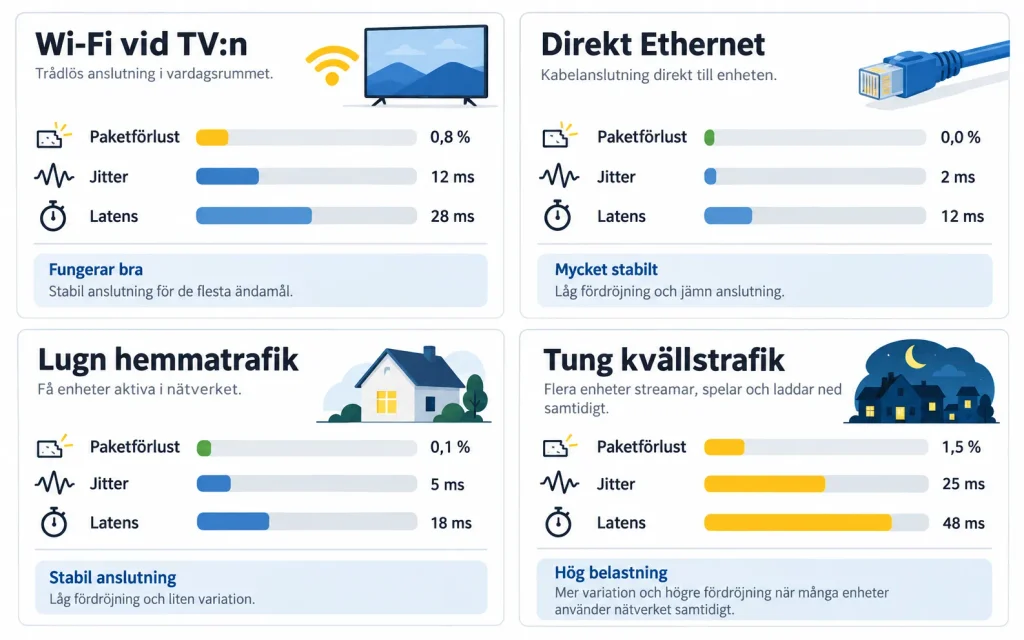
Kör inte bara testet på en ny telefon bredvid routern. Mät så nära den faktiska visningsenheten som möjligt och vid den tid då problemet brukar uppstå. När IPTV buffrar trots snabbt internet behöver du helst jämföra:
- wifi vid tv:n
- kabel till samma plats eller en närliggande dator
- en mätning när hemmet är lugnt
- en mätning när alla använder nätet normalt
- flera mätningar under den period då bilden brukar stanna.
Bredbandskollen är ett oberoende svenskt konsumentverktyg från Internetstiftelsen som visar nedladdning, uppladdning och svarstid. Spara tidpunkt och resultat. En serie mätningar är mer användbar än en enda toppnotering.
3. Kontrollera wifi utan att gissa
Ett wifi-test kan visa hög hastighet men ändå missa korta störningar. Om IPTV buffrar trots snabbt internet på en trådlös enhet gör du följande:
- Kontrollera att enheten är ansluten till ditt avsedda nätverk.
- Flytta routern högre och friare, inte instängd i ett skåp eller bakom tv:n.
- Testa 5 GHz när enheten står relativt nära routern.
- Testa 2,4 GHz om avståndet är längre och signalen måste passera flera väggar.
- Jämför med Ethernet innan du köper mesh, repeater eller ny router.
5 GHz kan ge högre kapacitet och mindre trängsel på kortare avstånd, men når normalt inte lika långt genom hinder som 2,4 GHz. Det finns därför inget wifi-band som alltid är bäst. Använd det som ger jämnast resultat där tv:n står.
4. Minska belastningen i hemnätverket
När någon startar en stor speluppdatering, säkerhetskopiering eller 4K-ström kan routerns köer fyllas. Om IPTV buffrar trots snabbt internet under sådan belastning kan orsaken finnas i hemnätverket trots att abonnemangets maxhastighet är hög.
Pausa tillfälligt:
- stora nedladdningar och speluppdateringar
- molnbackup och filsynkronisering
- andra högupplösta videoströmmar
- uppladdning av stora videofiler
- automatiska systemuppdateringar på andra enheter.
Testa samma kanal igen. Om buffringen försvinner när övrig trafik pausas har du hittat ett mönster. Schemalägg stora uppdateringar till en annan tid eller kontrollera om routern kan prioritera visningsenheten.
5. Starta om och kontrollera appen
Om nätverket ser stabilt ut kan felet finnas i appen eller visningsenheten. När IPTV buffrar trots snabbt internet på bara en enhet arbetar du från minst till mest ingripande åtgärd:
- Stäng appen helt och öppna den igen.
- Starta om tv:n, boxen eller streamingstickan.
- Kontrollera app- och systemuppdateringar i den officiella appbutiken.
- Kontrollera ledigt lagringsutrymme och stäng appar som inte används.
- Rensa appens cache om enheten erbjuder en separat cachefunktion.
Rensa inte appdata, avinstallera inte appen och fabriksåterställ inte enheten innan du har sparat korrekta inloggningsuppgifter. De åtgärderna kan logga ut dig och radera profiler. Om problemet gäller Samsung och IPTV Smarters finns en separat guide för att installera IPTV Smarters på Samsung TV.
6. Avgör om problemet gäller en kanal eller allt innehåll
När IPTV buffrar trots snabbt internet är mönstret en viktig ledtråd:
- En kanal påverkas: testa två andra kanaler. Felet kan ligga i den enskilda källan.
- En kategori påverkas: notera vilka kanaler som ingår och om problemet gäller en viss bildkvalitet.
- Live-tv påverkas men inte film och serier: leveranssätt eller belastning kan skilja sig.
- Allt påverkas på en enhet: kontrollera app, lagring, system och avkodning.
- Allt påverkas på flera enheter: kontrollera router och internetanslutning, och kontakta därefter supporten.
Om videon inte startar alls, kontot avvisas eller listan är tom behöver du den bredare guiden IPTV fungerar inte. Den skiljer inloggnings-, konto- och appfel från ren buffring.
7. Undvik VPN- och DNS-gissningar
Många guider påstår att en VPN eller ett DNS-byte automatiskt löser buffring. Det är inte en säker standardåtgärd. En VPN skapar en extra väg och kan minska hastigheten eller öka svarstiden. DNS används främst för att hitta adresser; när videoströmmen redan spelar löser ett DNS-byte inte automatiskt paketförlust, svagt wifi eller en överbelastad enhet.
Om IPTV buffrar trots snabbt internet och du redan använder VPN, anpassad DNS, annonsblockerare eller nätverksfilter bör du testa utan den extra komponenten. Ändra en sak, dokumentera resultatet och återställ den om ingen förbättring syns. Installera inte en ny VPN enbart på grund av ett obekräftat påstående om att internetoperatören stryper IPTV-trafik.
Så dokumenterar du återkommande buffring
Ett enkelt testprotokoll gör det lättare att se varför IPTV buffrar trots snabbt internet. Skriv ner:
- datum och exakt klockslag
- kanal eller innehållstyp
- app och versionsnummer
- modell på tv, box eller streamingsticka
- wifi-band eller Ethernet
- om andra enheter använde nätet
- om samma fel fanns på en annan kanal och enhet
- mätresultat nära tv:n
- vad du ändrade före nästa test.
Ändra bara en variabel mellan två försök. Annars går det inte att veta om förbättringen kom från kabeln, omstarten, den pausade nedladdningen eller att kanalens tillfälliga problem redan hade upphört.
När ska du kontakta supporten?
Kontakta kundsupporten när IPTV buffrar trots snabbt internet efter att du har testat kabel, annan kanal och annan enhet. Skicka testprotokollet och beskriv om felet gäller live-tv, filmer och serier eller en specifik kanal.
Supporten behöver normalt:
- enhetsmodell och appversion
- tidpunkt då felet inträffade
- vilka kanaler som påverkades
- om kabel och wifi gav samma resultat
- om samma problem fanns på en annan enhet
- eventuellt felmeddelande eller en skärmbild utan känsliga uppgifter.
Skicka aldrig lösenord, fullständiga M3U-länkar eller andra inloggningsuppgifter i en öppen skärmbild.
Vanliga frågor
IPTV buffrar trots snabbt internet med 500 Mbit/s – varför?
IPTV buffrar trots snabbt internet när den höga maxhastigheten kombineras med exempelvis ojämnt wifi, paketförlust, hög latens under belastning, en långsam app eller problem med en enskild ström. Testa med Ethernet på samma enhet och jämför flera kanaler innan du bedömer bredbandet.
Kan paketförlust få IPTV att hacka?
Ja. Paketförlust innebär att data inte når fram som avsett. Beroende på hur strömmen levereras kan det ge pauser, pixelering eller frysningar. Jämför wifi med kabel och gör flera mätningar vid den tid då felet uppstår.
Är Ethernet alltid bättre än wifi för IPTV?
Ethernet är vanligtvis jämnare eftersom det inte påverkas av radiostörningar, men en skadad kabel eller felaktig port kan också skapa problem. Använd kabel som kontrolltest. Om wifi fungerar lika stabilt behöver du inte byta enbart för bytets skull.
Ska jag rensa cache när IPTV laggar?
Du kan rensa cache om problemet bara finns i en app och enheten erbjuder en separat cachefunktion. Spara först kontouppgifterna och välj inte Rensa data av misstag, eftersom appens profiler och inloggning kan försvinna.
Hjälper en VPN när IPTV buffrar?
Inte som generell lösning. En VPN kan också öka latensen och sänka kapaciteten. Testa utan VPN om du redan använder en. Installera inte en ny tjänst innan du har uteslutit wifi, lokal belastning, appen, enheten och den aktuella strömmen.
Slutsats
När IPTV buffrar trots snabbt internet ska du inte börja med att köpa ett snabbare abonnemang. Testa först samma kanal med Ethernet, pausa annan trafik och jämför flera kanaler och enheter. Mät sedan på platsen där du tittar och vid den tid då problemet faktiskt uppstår.
Om kabel löser felet förbättrar du wifi eller behåller den trådade anslutningen. Om bara en enhet påverkas kontrollerar du app, uppdateringar och lagring. Om samma ström stannar på flera enheter trots en stabil kabelanslutning dokumenterar du kanal och tidpunkt och kontaktar supporten. För fler guider och information om tjänsten kan du besöka IPTV Sverige Max.
Fastnade du i något steg? Skriv till oss via kontaktsidan eller följ vår installationsguide – den täcker de vanligaste enheterna i svenska hem.

Fortsätt läsa

M3U eller Xtream Codes – vad är skillnaden?
Skillnaden mellan M3U eller Xtream Codes ligger i hur IPTV-appen hämtar ditt innehåll. M3U är en spellista, oftast en lång länk till en textfil…

Installera IPTV-app på Fire TV Stick – steg för steg
För att installera IPTV-app på Fire TV Stick installerar du först appen Downloader från Amazon Appstore och aktiverar utvecklaralternativ i inställningarna. Därefter ger du…

Android TV eller Fire TV Stick för IPTV – vad passar dig?
Om du väljer mellan Android TV eller Fire TV Stick för IPTV är Android TV eller Google TV oftast det tryggaste valet. Du får…
Internethastighet för IPTV – HD, 4K och flera enheter
[…] vår kommande felsökningsguide går vi igenom varför IPTV buffrar trots snabbt internet och i vilken ordning kontrollerna bör […]
IPTV fungerar inte? Felsök problemet steg för steg
[…] är inte samma fel som att IPTV inte startar alls. Om videon börjar spelas men stannar bör du först testa anslutningen med nätverkskabel, pausa stora nedladdningar och jämföra flera […]
Installera IPTV Smarters på Samsung TV – guide
[…] andra kanaler, pausa stora nedladdningar och jämför wifi med nätverkskabel. Om bara en ström påverkas är det osannolikt att hela internetanslutningen är orsaken. Gör en […]
Installera IPTV Smarters på LG TV – komplett guide
[…] listan har laddats ska du först jämföra wifi med nätverkskabel. Läs sedan guiden om varför IPTV buffrar trots snabbt internet. Där skiljer du kapacitetsproblem från ojämnt wifi, paketförlust och […]
Ethernet eller wifi för IPTV – vad fungerar bäst?
[…] Om anslutningen är snabb men videon ändå stannar finns en separat guide för när IPTV buffrar trots snabbt internet. […]