
Installera IPTV Smarters på Samsung TV – steg för steg
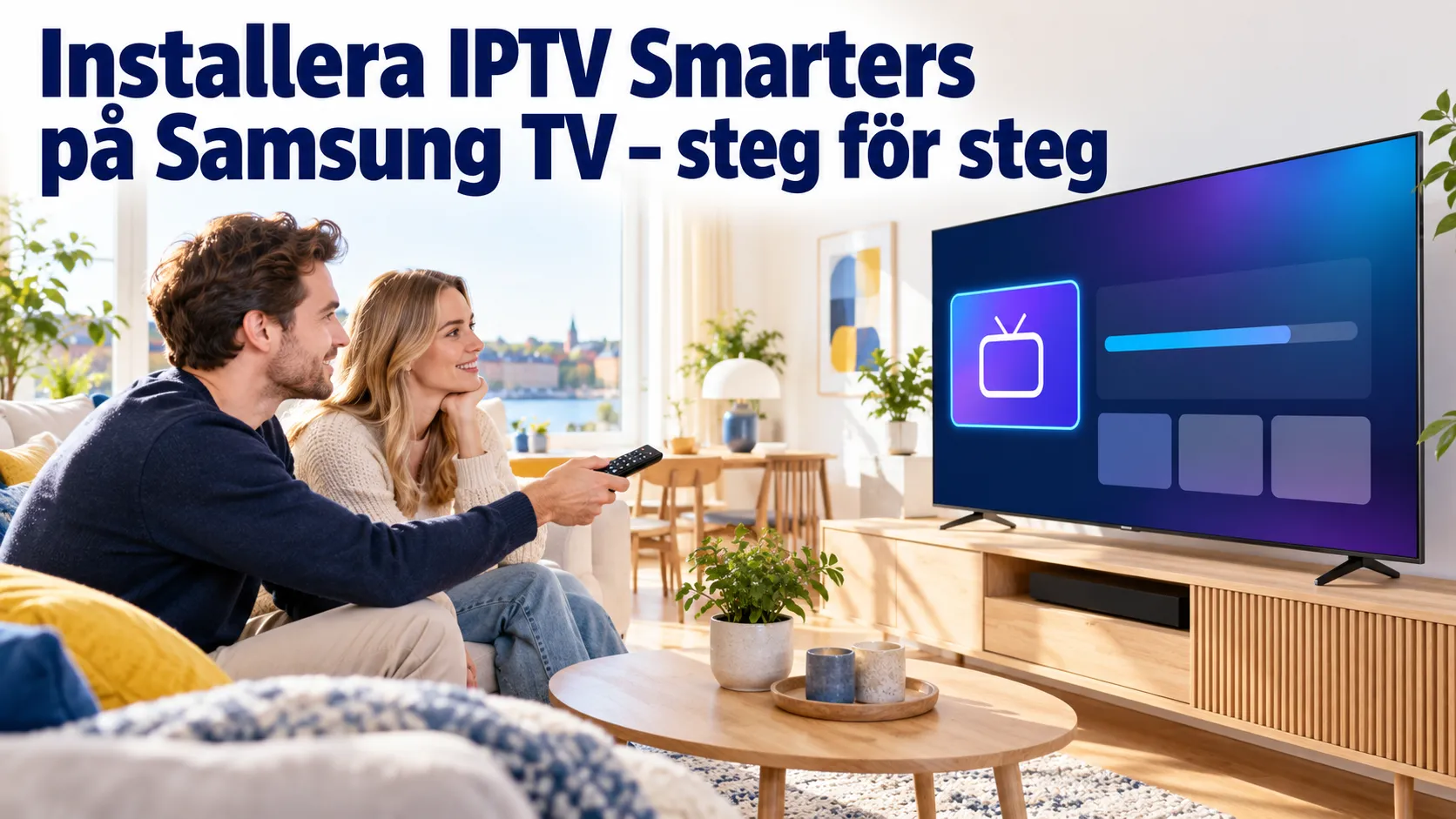
För att installera IPTV Smarters på Samsung TV öppnar du Smart Hub, söker efter IPTV Smarters i tv:ns egen appbutik och väljer Installera. Öppna sedan appen och lägg till de Xtream Codes-uppgifter eller den M3U-länk som du har fått från din tjänsteleverantör. Appen måste finnas för din Samsung-modell och region; om den saknas kan du inte installera en vanlig Android-APK direkt på Samsungs operativsystem Tizen.
Guiden nedan visar hela processen utan att förutsätta att alla Samsung-tv-apparater har samma menyer. Använd bara en spelarapp från tv:ns officiella appbutik och ett aktivt abonnemang som du har rätt att använda. Själva spelarappen innehåller normalt inga kanaler.
Du kan installera IPTV Smarters på Samsung TV utan en separat box när rätt app finns i Smart Hub och tv-modellen stöds.
Innan du installerar IPTV Smarters på Samsung TV
Förbered allt innan du börjar skriva med fjärrkontrollen. Du behöver:
- en Samsung Smart TV som är ansluten till internet
- ett Samsung-konto för åtkomst till Smart Hub och appar
- en kompatibel IPTV-spelare som visas i tv:ns egen appbutik
- aktiva och korrekta uppgifter från din tjänsteleverantör
- antingen Xtream Codes-uppgifter eller en M3U-länk, beroende på vad appen stöder
- tillräcklig ledig lagring på tv:n.
Att installera IPTV Smarters på Samsung TV blir enklare när du har kontrollerat dessa punkter och vet vilken inloggningsmetod du ska använda.
Samsung förklarar att du behöver logga in på ett Samsung-konto för att använda Smart Hub, appar och andra smarta funktioner. Menyerna och apputbudet kan variera mellan modeller, programversioner och regioner.
Kontrollera också vilken metod du har fått från leverantören:
| Inloggningsmetod | Uppgifter som behövs | Fördel |
|---|---|---|
| Xtream Codes | Namn, användarnamn, lösenord och serveradress | Fälten är separata och enklare att kontrollera |
| M3U-URL | Namn och fullständig spellisteadress | Fungerar i appar som stöder M3U-listor |
Du bör installera IPTV Smarters på Samsung TV först när appens inloggningsmetod matchar de uppgifter du har fått.
Dela aldrig användarnamn, lösenord eller fullständiga spellistelänkar i forum eller skärmbilder. Den som får tillgång till uppgifterna kan i vissa fall använda ditt konto.
Steg 1: Kontrollera att appen finns på din Samsung TV
Det viktigaste steget när du ska installera IPTV Smarters på Samsung TV är att söka direkt på tv:n. Att appen visas på en webbplats eller i en annan regions katalog bevisar inte att den finns för just din modell i Sverige.
- Starta tv:n och kontrollera internetanslutningen.
- Tryck på Hem på Samsung-fjärrkontrollen.
- Öppna Appar eller välj Sök, beroende på modell.
- Sök först efter IPTV Smarters.
- Sök även efter IPTV Smarters Pro om den första sökningen inte ger rätt resultat.
- Öppna appens informationssida och kontrollera namn, utvecklare, villkor och eventuella avgifter innan du installerar.
Fortsätt bara att installera IPTV Smarters på Samsung TV om appinformationen stämmer och appen kommer från Smart Hub.
På sin svenska supportsida visar Samsung hur appar installeras: Hem, Sök, appnamn, Installera och därefter Lägg till på hemskärmen. Samsung anger samtidigt att apputbud och gränssnitt kan variera beroende på region och modell.
Samsung har listat både IPTV Smarters och appar med närliggande namn i vissa regionala kataloger. Namnlikheten gör att du måste läsa appinformationen i stället för att välja första sökresultatet. IPTV Sverige Max kan hjälpa dig att identifiera rätt inloggningsmetod, men appens aktuella tillgänglighet bestäms av Samsung och apputvecklaren.
Steg 2: Installera appen från Smart Hub
När du har hittat rätt app kan du installera IPTV Smarters på Samsung TV direkt från appens informationssida:
- Markera appen i sökresultatet.
- Välj Installera.
- Vänta tills installationen är helt klar.
- Välj Öppna för att starta appen direkt.
- Välj gärna Lägg till på hemskärmen så att appen blir lätt att hitta.
När du installerar IPTV Smarters på Samsung TV från Smart Hub sköter tv:n själva nedladdningen och installationen.
Om knappen Installera saknas kontrollerar du först att du är inloggad på Samsung-kontot och att tv:n har ledigt lagringsutrymme. Uppdatera inte regioninställningar på måfå, eftersom ett regionbyte kan påverka andra appar och tjänster.
Samsung-tv använder normalt Tizen, inte Android TV. En APK-fil som är skapad för Android kan därför inte installeras som en vanlig Samsung-app. Undvik okända USB-paket, utvecklarlägen och nedladdningssidor som ber dig stänga av säkerhetsfunktioner. Den säkra standardmetoden är tv:ns egen appbutik.
Steg 3: Öppna IPTV Smarters och välj inloggning
Första gången du öppnar appen kan du behöva godkänna dess användarvillkor. Därefter väljer du den anslutningsmetod som motsvarar uppgifterna från leverantören. När du ska installera IPTV Smarters på Samsung TV är det viktigt att inte blanda ihop Xtream Codes med en M3U-länk.
Vanliga alternativ i appen är:
- Login with Xtream Codes API – för separat användarnamn, lösenord och serveradress
- Load Your Playlist or File/URL – för en fullständig M3U-adress
- Add User – knappen som sparar profilen och börjar läsa in innehållet.
Den amerikanska Samsung-katalogen beskriver IPTV Smarters som en fristående videospelare med stöd för Xtream Codes API, EPG och flera användarprofiler. Den inkluderar inte eget innehåll, och en amerikansk katalogpost garanterar inte svensk tillgänglighet.
Installera IPTV Smarters på Samsung TV med Xtream Codes
Välj den här metoden om du har fått användarnamn, lösenord och serveradress i separata fält.
- Välj Login with Xtream Codes API.
- Skriv ett valfritt profilnamn, till exempel Min TV.
- Ange användarnamnet exakt som du har fått det.
- Ange lösenordet och kontrollera stora och små bokstäver.
- Skriv hela serveradressen, inklusive http:// eller https:// och eventuell port.
- Välj Add User eller Login.
- Vänta tills appen har läst in uppgifterna.
Ett extra mellanslag är tillräckligt för att inloggningen ska misslyckas. Om du vill installera IPTV Smarters på Samsung TV med Xtream Codes är det därför bättre att skriva om ett misstänkt fält helt än att försöka hitta ett enskilt felaktigt tecken.
Serveradressen ska komma från din legitima tjänsteleverantör. Använd inte adresser, konton eller spellistor som publiceras öppet på nätet.
För att installera IPTV Smarters på Samsung TV med den här metoden måste alla tre inloggningsfälten tillhöra samma konto.
Installera IPTV Smarters på Samsung TV med M3U
Välj M3U-metoden endast om appen erbjuder den och du har fått en fullständig M3U-URL.
- Välj Load Your Playlist or File/URL.
- Ange ett tydligt namn på listan.
- Välj M3U URL eller motsvarande nätverksalternativ.
- Skriv eller klistra in hela länken.
- Lägg till en separat EPG-adress om leverantören har gett dig en och appen efterfrågar den.
- Spara och vänta tills listan har laddats.
När du installerar IPTV Smarters på Samsung TV med M3U ska hela adressen anges som en sammanhängande länk.
Långa adresser är svåra att skriva med en fjärrkontroll. Kontrollera särskilt snedstreck, frågetecken, kolon och tecken som liknar varandra. Om appen visar en QR-kod eller en officiell webbportal för säker inmatning kan du använda den metod som apputvecklaren beskriver.
Steg 6: Kontrollera att installationen fungerar
När du har lyckats installera IPTV Smarters på Samsung TV ska du testa installationen innan du ändrar fler inställningar.
- Öppna en kanal som du har behörighet att se.
- Kontrollera att bild och ljud startar.
- Byt till en andra kanal för att utesluta ett isolerat strömfel.
- Öppna programguiden och kontrollera att tiderna visas rätt.
- Stäng appen helt, öppna den igen och kontrollera att profilen finns kvar.
Du är klar med att installera IPTV Smarters på Samsung TV när appen kan läsa profilen på nytt och spela upp ett godkänt test utan inloggningsfel.
Om listan laddas men videon stannar kan du läsa vilken internethastighet som behövs för IPTV. Testa gärna Ethernet om tv:n står långt från routern. En stabil anslutning är viktigare än ett enstaka högt hastighetsvärde.
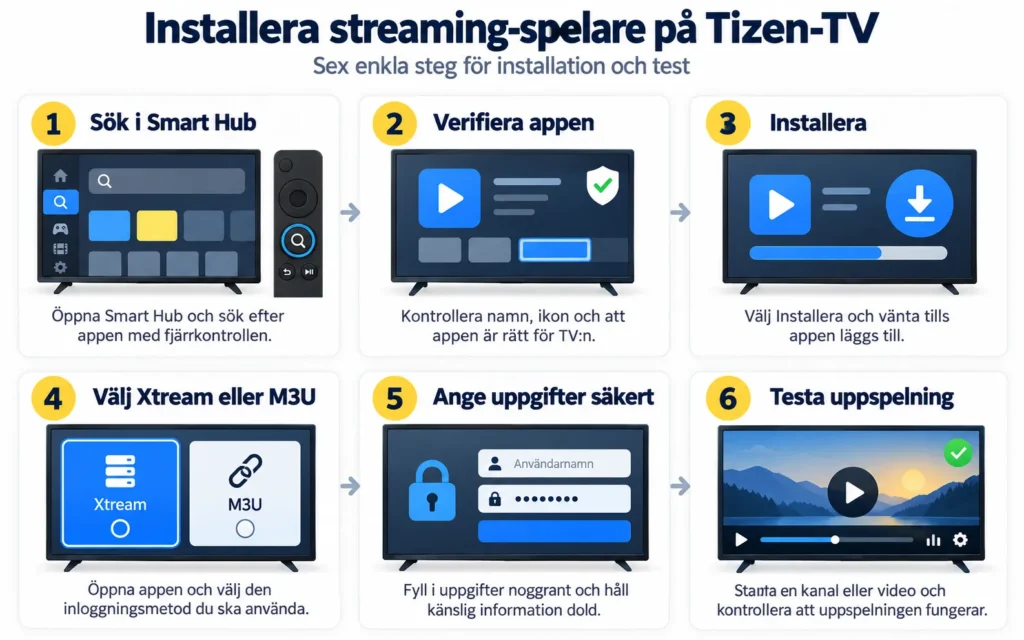
Om IPTV Smarters inte finns i appbutiken
Du kan bara installera IPTV Smarters på Samsung TV via Smart Hub när appen är tillgänglig för tv:ns modell, programversion och region. Börja med att söka efter båda namnvarianterna och kontrollera sedan om tv:n har en programuppdatering.
Samsung rekommenderar att tv:ns programvara och appar hålls uppdaterade. Menyerna kan skilja sig på modeller före 2021.
Om appen fortfarande saknas har du tre rimliga alternativ:
- välj en annan kompatibel IPTV-spelare som faktiskt finns i din Samsung-butik
- använd en extern streamingenhet via HDMI och installera en app från den enhetens officiella butik
- kontrollera din modell på sidan om kompatibla enheter innan du köper ny utrustning.
Kan du inte installera IPTV Smarters på Samsung TV från Smart Hub bör du behandla appen som otillgänglig för den aktuella tv:n.
Försök inte installera IPTV Smarters på Samsung TV genom en Android-fil när appen saknas i Smart Hub.
Byt inte tv:ns region enbart för att få fram en app. Det kan ändra tillgängliga tjänster och löser inte nödvändigtvis modellkompatibiliteten. På sidan om IPTV på Smart TV finns fler generella alternativ för tv-apparater.
Vanliga problem efter installationen
Appen öppnas men inloggningen misslyckas
Kontrollera varje fält mot originalmeddelandet från leverantören. Vanliga fel är extra mellanslag, fel port, ofullständig serveradress eller sammanblandning av M3U och Xtream Codes. Testa inte upprepade slumpmässiga adresser.
Kanallistan är tom
Bekräfta att abonnemanget är aktivt och uppdatera listan en gång. Om samma uppgifter ger en tom lista på flera enheter behöver leverantörens support kontrollera kontot. Du kan läsa mer om webbplatsens aktiveringsprocess.
Appen fryser eller stängs
Kallstarta tv:n genom att hålla inne strömknappen tills tv:n startar om, eller koppla ur strömmen i cirka 30 sekunder. Kontrollera därefter app- och systemuppdateringar samt ledigt lagringsutrymme. Radera inte appdata innan du har sparat dina inloggningsuppgifter.
Bilden buffrar
Testa andra kanaler, pausa stora nedladdningar och jämför wifi med nätverkskabel. Om bara en ström påverkas är det osannolikt att hela internetanslutningen är orsaken. Gör en systematisk kontroll i guiden IPTV fungerar inte.
Appen har försvunnit
Sök efter appen igen i Smart Hub och kontrollera om den fortfarande stöds för din modell och region. Att den finns kvar på en annan tv eller en webbplats betyder inte att den fortfarande distribueras till din modell.
Om du fortfarande inte kan installera IPTV Smarters på Samsung TV kan du kontakta kundsupporten med tv:ns modellkod, årsmodell, programversion, appnamn och en bild av felmeddelandet. Skicka aldrig lösenord eller fullständiga spellistelänkar i en skärmbild.
Vanliga frågor
Kan jag installera IPTV Smarters på alla Samsung TV-apparater?
Nej. Möjligheten att installera IPTV Smarters på Samsung TV beror på modell, operativsystem, region och appens aktuella distribution. Sök direkt i Smart Hub på tv:n. Om appen saknas använder du en annan godkänd spelare eller en kompatibel extern enhet.
Är IPTV Smarters samma sak som ett IPTV-abonnemang?
Nej. IPTV Smarters är en spelarapp. Den levererar normalt inte kanaler eller abonnemang, utan läser uppgifter från en separat tjänst som du har rätt att använda.
Kan jag installera en Android-APK på Samsung Tizen?
Nej, inte som en vanlig tv-app. APK är ett Android-format medan Samsung Smart TV normalt använder Tizen. Installera appar från Samsung Smart Hub eller använd en separat Android-baserad enhet via HDMI.
Ska jag använda Xtream Codes eller M3U?
Använd den metod som både appen och din tjänsteleverantör stöder. Xtream Codes delar upp användarnamn, lösenord och serveradress i separata fält. M3U använder en längre sammanhängande webbadress.
Varför hittar jag flera appar med nästan samma namn?
Olika utvecklare kan använda liknande namn. Kontrollera appens utvecklare, beskrivning, integritetspolicy, pris och inloggningsmetoder på informationssidan innan du installerar eller anger kontouppgifter.
Slutsats
Installera IPTV Smarters på Samsung TV endast via den apppost som din egen Smart Hub visar som kompatibel.
Det säkra sättet att installera IPTV Smarters på Samsung TV är att söka i Smart Hub, kontrollera appinformationen, installera från den officiella butiken och använda de uppgifter du fått från din legitima leverantör. Välj Xtream Codes eller M3U efter uppgiftstyp och testa sedan kanal, ljud, EPG och omstart.
Om appen inte finns för din modell eller region ska du inte försöka installera en Android-APK på Tizen. Välj en annan kompatibel spelare eller en extern enhet. För fler guider, abonnemang och svensk support kan du besöka IPTV Sverige Max.
Fastnade du i något steg? Skriv till oss via kontaktsidan eller följ vår installationsguide – den täcker de vanligaste enheterna i svenska hem.

Fortsätt läsa
M3U eller Xtream Codes – vad är skillnaden?
Skillnaden mellan M3U eller Xtream Codes ligger i hur IPTV-appen hämtar ditt innehåll. M3U är en spellista, oftast en lång länk till en textfil…
Installera IPTV-app på Fire TV Stick – steg för steg
För att installera IPTV-app på Fire TV Stick installerar du först appen Downloader från Amazon Appstore och aktiverar utvecklaralternativ i inställningarna. Därefter ger du…
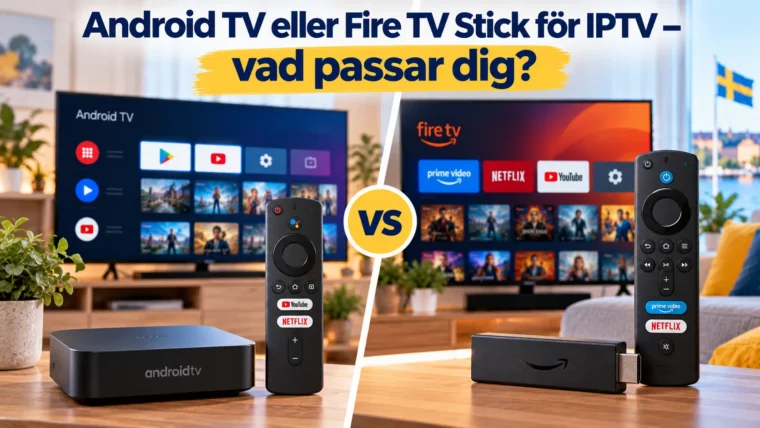
Android TV eller Fire TV Stick för IPTV – vad passar dig?
Om du väljer mellan Android TV eller Fire TV Stick för IPTV är Android TV eller Google TV oftast det tryggaste valet. Du får…
IPTV fungerar inte? Felsök problemet steg för steg
[…] är konto och tjänst åtminstone delvis tillgängliga. Fokusera på tv:ns nätverk, appversion, lediga lagring och kompatibilitet. Kontrollera även att telefonen och tv:n verkligen använder samma nätverk. Du kan jämföra […]
EPG fungerar inte? Felsök IPTV-guiden steg för steg
[…] att profilen skapades med rätt inloggningsmetod. Våra guider visar installationen på både Samsung TV och LG TV. Menynamn kan skilja sig mellan plattformar och […]
Installera IPTV Smarters på LG TV – komplett guide
[…] Försök inte installera en Android-APK, en modifierad app eller ett paket från en okänd webbplats. Om du har en Samsung-tv i ett annat rum finns en separat guide för att installera IPTV Smarters på Samsung TV. […]
IPTV buffrar trots snabbt internet – lös problemet
[…] Rensa inte appdata, avinstallera inte appen och fabriksåterställ inte enheten innan du har sparat korrekta inloggningsuppgifter. De åtgärderna kan logga ut dig och radera profiler. Om problemet gäller Samsung och IPTV Smarters finns en separat guide för att installera IPTV Smarters på Samsung TV. […]
Bästa IPTV-appen för Smart TV – välj rätt spelare
[…] i olika kataloger och från olika utvecklare. Sök på din egen tv och följ guiden för att installera IPTV Smarters på Samsung TV endast när appinformationen […]