
Xtream Codes på Android TV – installera steg för steg
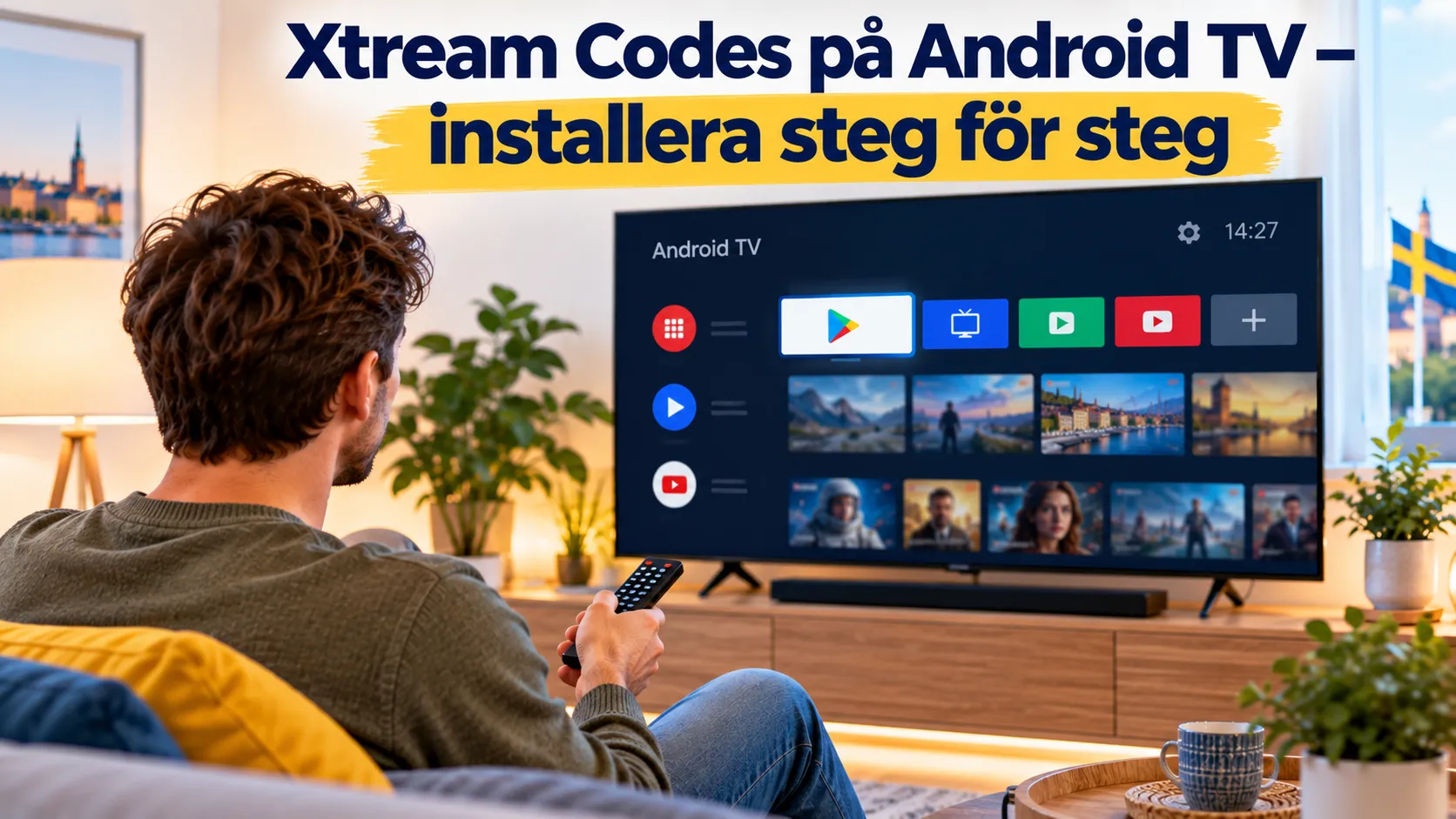
För att lägga till Xtream Codes på Android TV installerar du först en kompatibel IPTV-spelare från Google Play. Öppna sedan Add playlist, Lägg till spellista eller motsvarande meny, välj Xtream Codes, och ange exakt den serveradress, det användarnamn och det lösenord som din tjänsteleverantör har skickat. Spara profilen och testa därefter uppspelning, EPG och en omstart av appen.
Xtream Codes är en inloggningsmetod, inte en app eller ett abonnemang. Du behöver därför både en legitim tjänst och en separat spelare som stöder formatet. Guiden visar installationen med TiviMate som konkret exempel, men de tre inloggningsfälten fungerar på liknande sätt i andra kompatibla Android TV- och Google TV-appar.
Det här behöver du för Xtream Codes på Android TV
Förbered allt innan du börjar skriva med fjärrkontrollen:
- en Android TV- eller Google TV-enhet med internetanslutning
- ett Google-konto för åtkomst till Google Play
- en verifierad IPTV-spelare som uttryckligen stöder Xtream Codes
- en fullständig serveradress från din tjänsteleverantör
- rätt användarnamn och lösenord för samma aktiva konto
- behörighet att använda tjänsten och innehållet.
Kontrollera först vilken plattform du har på sidan om IPTV för Android. En Samsung-tv med Tizen eller en LG-tv med webOS är inte en Android TV bara för att du använder en Android-mobil tillsammans med den.
När du installerar Xtream Codes på Android TV ska alla kontouppgifter komma från din ordinarie tjänsteleverantör. Använd inte ”gratis koder”, delade konton, dokument eller inloggningar från forum och videos.
Inloggningen för Xtream Codes på Android TV
En Xtream Codes-inloggning består normalt av tre uppgifter. Profilnamnet som vissa appar frågar efter är däremot bara ett lokalt namn som hjälper dig känna igen listan.
| Fält i appen | Vad du ska ange | Säkert exempel |
|---|---|---|
| Playlist name/Profile name | Ett valfritt lokalt namn | Min TV |
| Server address/Portal URL | Hela adressen exakt som den skickades | https://server.example:1234 |
| Username | Kontots användarnamn | DITT_ANVÄNDARNAMN |
| Password | Kontots lösenord | DITT_LÖSENORD |
Domänen .example i tabellen är reserverad för exempel och fungerar inte som en riktig server. Ersätt hela exemplet med adressen du har fått. Behåll http:// eller https://, stavning och eventuell port exakt som de står. Gissa inte en port och byt inte protokoll på måfå.
Serveradressen är inte en gemensam offentlig Xtream-adress. Om en uppgift saknas ska du kontakta leverantören i stället för att försöka konstruera den från en okänd länk.
Välj en app för Xtream Codes på Android TV
TiviMate är ett lämpligt exempel eftersom den officiella Google Play-sidan för TiviMate anger att spelaren är byggd för Android TV och fjärrkontroll samt stöder M3U, Xtream Codes och Stalker Portal. Appen innehåller inte automatiskt en tv-tjänst eller kanaler, och vissa funktioner kan kräva köp i appen.
Sök efter det exakta namnet och kontrollera att utvecklaren på butikssidan är Armobsoft FZE. Installera inte första träffen med ett liknande namn. Om TiviMate inte finns för din enhet kan du välja en annan verifierad spelare som uttryckligen stöder Xtream Codes. Jämför alternativen i guiden om bästa IPTV-appen för Smart TV.
Google förklarar att appar på Google TV kan sökas fram från startskärmen och installeras från appens egen butikssida. Appars tillgänglighet kan variera mellan enheter och regioner. Följ därför det som visas på din tv och installera inte en APK från en okänd nedladdningssida bara för att en viss app saknas.
Installera Xtream Codes på Android TV med TiviMate
Menynamnen kan ändras mellan appversioner, men arbetsordningen är densamma: installera spelaren, välj Xtream Codes och skriv in tre verifierade kontouppgifter.
Steg 1: Installera TiviMate från Google Play
- Öppna Google Play Butik eller fliken Appar på tv:n.
- Sök efter TiviMate IPTV Player.
- Öppna butikssidan och kontrollera utvecklaren.
- Läs informationen om köp i appen och datahantering.
- Välj Installera.
- Öppna appen när installationen är klar.
Installera Xtream Codes på Android TV via en app från Google Play så att du kan kontrollera appens identitet, uppdateringar och integritetsinformation före inloggningen.
Steg 2: Välj Xtream Codes som spellistetyp
När du ska konfigurera Xtream Codes på Android TV i TiviMate väljer du först Add playlist eller Lägg till spellista. Välj sedan Xtream Codes i listan över anslutningsmetoder.
Välj inte M3U om du har fått serveradress, användarnamn och lösenord som separata uppgifter. M3U är i stället en lång sammanhängande spellisteadress. Den djupare jämförelsen mellan formaten hör hemma i en separat guide; för den här installationen använder du metoden som leverantören faktiskt har skickat.
Steg 3: Ange serveradressen exakt
Skriv hela serveradressen i fältet för server, portal eller URL. För att Xtream Codes på Android TV ska kunna ansluta måste protokoll, domän och eventuell port vara korrekta.
Kontrollera särskilt:
- att http:// eller https:// finns med om det ingår i originalet
- att inga mellanslag har lagts till före eller efter adressen
- att kolon och eventuell port är exakt återgivna
- att du inte har skrivit in en M3U-adress i serverfältet
- att adressen kommer från rätt och aktuellt leverantörsmeddelande.
Lägg inte till /player_api.php, /get.php eller andra sökvägar om leverantören inte uttryckligen har skickat adressen så. Appen hanterar normalt API-anropet efter att du har angett de avsedda fälten.
Steg 4: Ange användarnamn och lösenord
För att Xtream Codes på Android TV ska godkänna kontot skriver du användarnamnet och lösenordet exakt som de står. Små och stora bokstäver kan ha betydelse. Ett avslutande mellanslag som följer med vid kopiering räcker för att inloggningen ska misslyckas.
Använd inte e-postadressen som användarnamn om leverantören har skickat ett separat kontonamn. Blanda inte heller serveradressen från ett meddelande med användarnamn och lösenord från ett annat konto.
Visa aldrig dessa fält i en offentlig skärmbild. Om du behöver hjälp kan du fotografera felmeddelandet efter att du har dolt serveradress, användarnamn, lösenord, QR-koder och fullständiga länkar.
Steg 5: Spara profilen och vänta på synkronisering
Välj Next, Add, Save eller motsvarande knapp. Appen kontrollerar då uppgifterna och försöker läsa in de kategorier och data som kontot ger åtkomst till.
Den första inläsningen av Xtream Codes på Android TV kan ta längre tid än senare starter. Tryck inte flera gånger på knappen och skapa inte dubbletter medan appen arbetar. Om en separat inställning frågar om VOD eller andra kategorier väljer du bara sådant som ingår i din tjänst och som du vill visa.
Steg 6: Kontrollera uppspelning och EPG
När profilen har lästs in gör du ett begränsat test:
- Öppna en ström som du har rätt att se.
- Kontrollera bild och ljud.
- Byt till ytterligare några behöriga strömmar.
- Öppna programguiden och kontrollera tiderna.
- Lägg till en favorit.
- Stäng appen helt och öppna den igen.
- Kontrollera att profilen och favoriten finns kvar.
Installationen av Xtream Codes på Android TV är klar när appen kan läsa in samma profil efter omstart och spela upp ett godkänt test utan inloggningsfel.
In-content Image Prompt (English): A clean six-step Swedish-language infographic for configuring Xtream Codes on Android TV: install a verified player from Google Play, choose Xtream Codes, enter a redacted server URL, enter hidden username and password, save and synchronize, test playback and EPG, simple remote-control icons, blue and yellow palette, no logos, no channels, no real credentials, white background, 16:10 — file: installera-xtream-codes-pa-android-tv-steg.webp — Alt (SV): ”Sex steg för att konfigurera Xtream Codes på Android TV”
Xtream Codes på Google TV
Google TV använder samma Android-baserade appmiljö för den här uppgiften. Du söker efter en kompatibel spelare under Appar eller Sök, installerar den från Google Play och anger samma tre fält.
Google TV:s officiella hjälp beskriver hur du söker efter en app från startskärmen, öppnar appens sida och väljer Installera. Om den svenska översättningen inte visas på enheten kan knapparna heta Search, Apps och Install.
När du använder Xtream Codes på Android TV eller Google TV är skillnaden därför främst hur startskärmen ser ut. Själva serveradressen, användarnamnet och lösenordet förändras inte.
Om Xtream Codes på Android TV inte fungerar
Felsök ett fält och ett steg i taget. Börja inte med VPN, DNS-byte, ominstallation eller en ny serveradress.
”Invalid credentials” eller fel användarnamn
Skriv om användarnamn och lösenord direkt från originalmeddelandet. Kontrollera stora och små bokstäver samt osynliga mellanslag. Bekräfta sedan med leverantören att kontot är aktivt.
”Connection error” eller servern kan inte nås
Kontrollera att tv:ns internet fungerar i en annan app. Jämför därefter hela serveradressen med originalet, inklusive protokoll och eventuell port. Byt inte mellan HTTP och HTTPS och prova inte slumpmässiga portnummer. Om adressen har ändrats behöver leverantören skicka den aktuella versionen.
Listan laddas men är tom
En tom lista kan bero på konto, behörigheter, synkronisering eller ett tillfälligt tjänstefel. Uppdatera listan en gång, starta om appen och kontrollera kontostatus. Om samma profil är tom i en annan kompatibel app behöver leverantören granska kontot.
EPG saknas eller visar fel tid
Xtream-inloggning betyder inte att korrekta programdata alltid följer med. Uppdatera EPG en gång och kontrollera tv:ns automatiska tid och tidszon. Om videon fungerar men guiden fortfarande är tom följer du guiden för när EPG inte fungerar.
För många anslutningar
Stäng uppspelningen på andra enheter och vänta tills sessionen har avslutats. Kontrollera därefter hur många samtidiga strömmar avtalet tillåter. Försök inte kringgå anslutningsgränsen genom att dela kontot eller skapa modifierade länkar.
Appen kraschar eller svarar inte
Starta om appen och Android TV-enheten. Kontrollera system- och appuppdateringar samt ledigt lagringsutrymme. Rensa cache först om problemet fortsätter; rensa inte appdata förrän du har sparat de korrekta kontouppgifterna, eftersom profiler kan tas bort.
Om flera delar av tjänsten slutar fungera kan du följa den bredare felsökningsordningen för när IPTV inte fungerar.
Skydda inloggningen till Xtream Codes på Android TV
Serveradress, användarnamn och lösenord ska behandlas som en gemensam kontonyckel. Dela dem inte i kommentarer, chattgrupper, videos eller offentliga dokument. Använd aldrig en webbaserad ”converter” eller kontrolltjänst som kräver att du skickar in hela inloggningen.
Google Play Protect kontrollerar appar från Google Play och kan varna för potentiellt skadliga appar från andra källor. Behåll skyddet aktiverat och installera helst spelaren från den officiella butikssidan.
För en säkrare installation av Xtream Codes på Android TV bör du dessutom:
- kontrollera appens utvecklare och integritetspolicy
- hålla Android TV och spelaren uppdaterade
- undvika modifierade eller ”premium-upplåsta” APK-filer
- dölja uppgifter i skärmbilder
- be leverantören byta lösenord om uppgifterna har publicerats
- ta bort en gammal profil innan enheten säljs eller lämnas vidare.
En app från Google Play är inte ett bevis på att en separat innehållstjänst har distributionsrättigheter. Använd bara en tjänst och innehåll som du har rätt att använda.
Vanliga frågor
Vad är Xtream Codes på Android TV?
Xtream Codes är en inloggningsmetod som en kompatibel IPTV-spelare använder för att ansluta till tjänstens server. Du anger serveradress, användarnamn och lösenord. Metoden är inte en egen app och innehåller inte automatiskt kanaler.
Var hittar jag min Xtream Codes-serveradress?
Serveradressen för Xtream Codes på Android TV ska komma från din tjänsteleverantör, vanligtvis tillsammans med användarnamn och lösenord. Det finns ingen offentlig standardadress som fungerar för alla. Om den saknas kontaktar du leverantören och ber om de kompletta aktuella uppgifterna.
Kan jag använda samma uppgifter i TiviMate och en annan app?
Tekniskt kan flera kompatibla appar läsa samma format, men samtidiga sessioner styrs av tjänstens villkor. Stäng den första appens uppspelning innan du testar en annan och kontrollera hur många anslutningar kontot tillåter.
Måste jag ange en separat EPG-länk?
Inte alltid. Vissa tjänster levererar programdata tillsammans med Xtream-inloggningen, medan andra använder en separat XMLTV- eller EPG-adress. Följ leverantörens instruktioner och lägg inte till en okänd offentlig EPG-källa.
Är Xtream Codes bättre än M3U?
Formaten organiserar och hämtar uppgifter på olika sätt, men inloggningsformatet förbättrar inte automatiskt videokällans kvalitet. Använd den metod som tjänsten och den valda appen stöder. Byt inte format enbart för att lösa ett nätverksproblem.
Varför fungerar Xtream Codes på mobilen men inte på tv:n?
Kontrollera att tv-appen stöder formatet, att alla fält är identiska och att kontots gräns för samtidiga anslutningar inte är nådd. Jämför också appversion, systemtid och internetanslutning innan du skapar om profilen.
Slutsats
För att installera Xtream Codes på Android TV behöver du en verifierad spelare och tre uppgifter från din legitima tjänsteleverantör: serveradress, användarnamn och lösenord. Installera appen från Google Play, välj Xtream Codes, återge varje fält exakt och testa sedan uppspelning, EPG och omstart.
Om inloggningen misslyckas kontrollerar du först mellanslag, bokstäver, protokoll och eventuell port mot originalmeddelandet. Gissa inte nya adresser och använd inte offentliga koder. Behöver du hjälp kan du kontakta kundsupporten utan att skicka lösenord eller fullständiga länkar. För installation, abonnemang och fler guider kan du även besöka IPTV Sverige Max.
Fastnade du i något steg? Skriv till oss via kontaktsidan eller följ vår installationsguide – den täcker de vanligaste enheterna i svenska hem.

Fortsätt läsa
M3U eller Xtream Codes – vad är skillnaden?
Skillnaden mellan M3U eller Xtream Codes ligger i hur IPTV-appen hämtar ditt innehåll. M3U är en spellista, oftast en lång länk till en textfil…
Installera IPTV-app på Fire TV Stick – steg för steg
För att installera IPTV-app på Fire TV Stick installerar du först appen Downloader från Amazon Appstore och aktiverar utvecklaralternativ i inställningarna. Därefter ger du…
Android TV eller Fire TV Stick för IPTV – vad passar dig?
Om du väljer mellan Android TV eller Fire TV Stick för IPTV är Android TV eller Google TV oftast det tryggaste valet. Du får…
IPTV fungerar inte? Felsök problemet steg för steg
[…] att serveradress eller portaladress är fullständig […]
EPG fungerar inte? Felsök IPTV-guiden steg för steg
[…] ”EPG fungerar inte” med Xtream Codes kontrollerar du först att serveradress, användarnamn och lösenord tillhör samma aktiva konto. Logga inte ut och skapa inte om profilen förrän du har sparat de korrekta […]
Android TV eller Fire TV Stick för IPTV – så väljer du
[…] känd tillverkare, med Google Play förinstallerat. Om du vill komma igång direkt visar guiden om Xtream Codes på Android TV hur du lägger in inloggningen steg för […]
M3U eller Xtream Codes – skillnaden förklarad
[…] via serverns API. Appen behöver därför inte ladda ned hela listan på en gång. Guiden om Xtream Codes på Android TV visar hur du fyller i de tre fälten steg för […]