
EPG fungerar inte i IPTV-appen – lös problemen
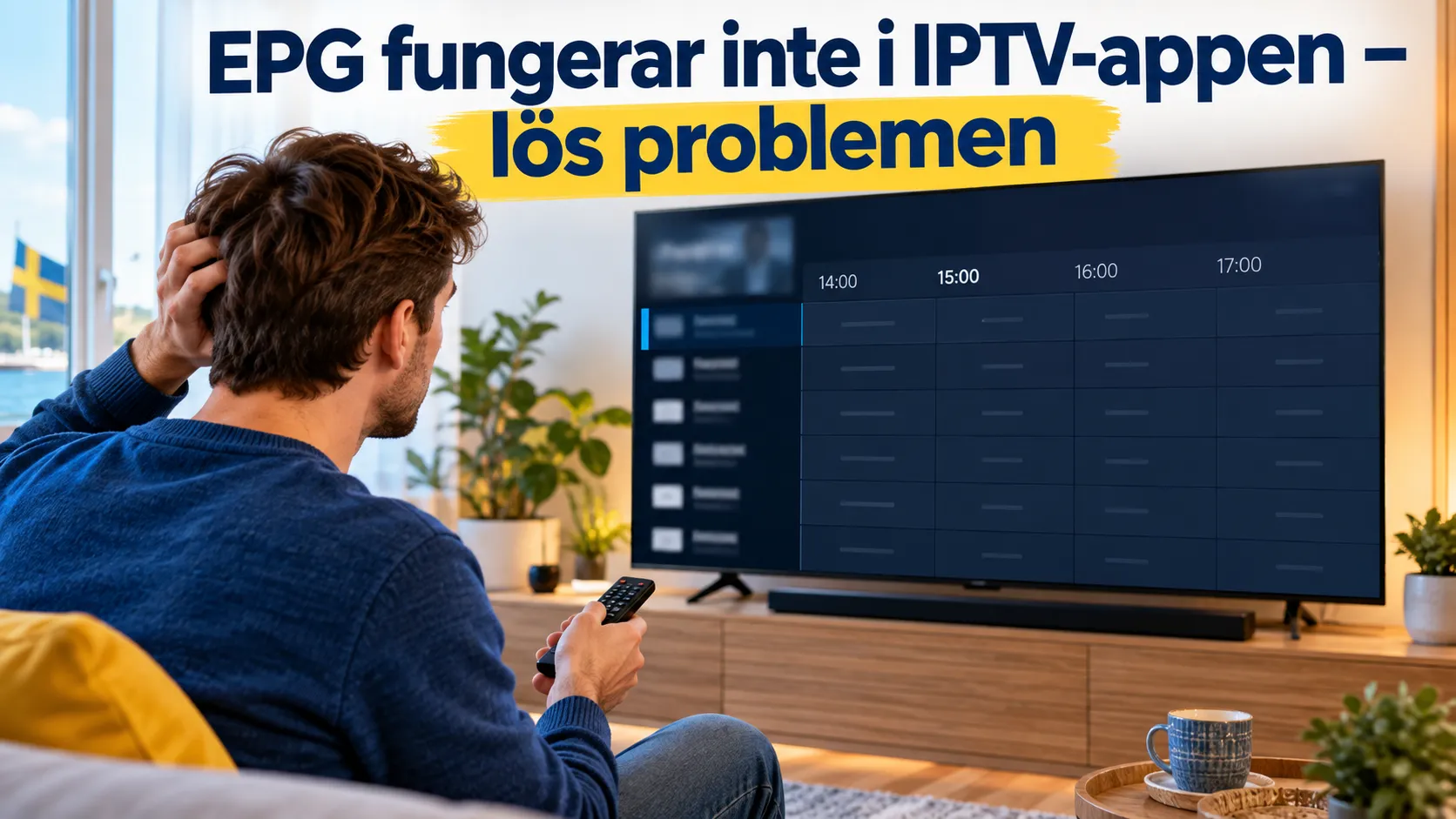
EPG fungerar inte när appen inte kan hämta, läsa eller koppla programdata till rätt kanaler. Börja med att kontrollera om felet gäller alla kanaler eller bara några få. Uppdatera sedan programguiden manuellt, kontrollera EPG-länken och starta om appen. Om tiderna är fel ska du kontrollera enhetens klocka och tidszon innan du använder en manuell tidsförskjutning.
EPG betyder Electronic Program Guide, alltså den elektroniska programguide som visar vad som sänds nu och senare. Kanalerna kan fungera även när appen visar ”EPG fungerar inte”, eftersom videoströmmen och programinformationen är separata delar. Följ därför stegen i rätt ordning och radera inte appdata eller inloggning som första åtgärd.
EPG fungerar inte – identifiera felet först
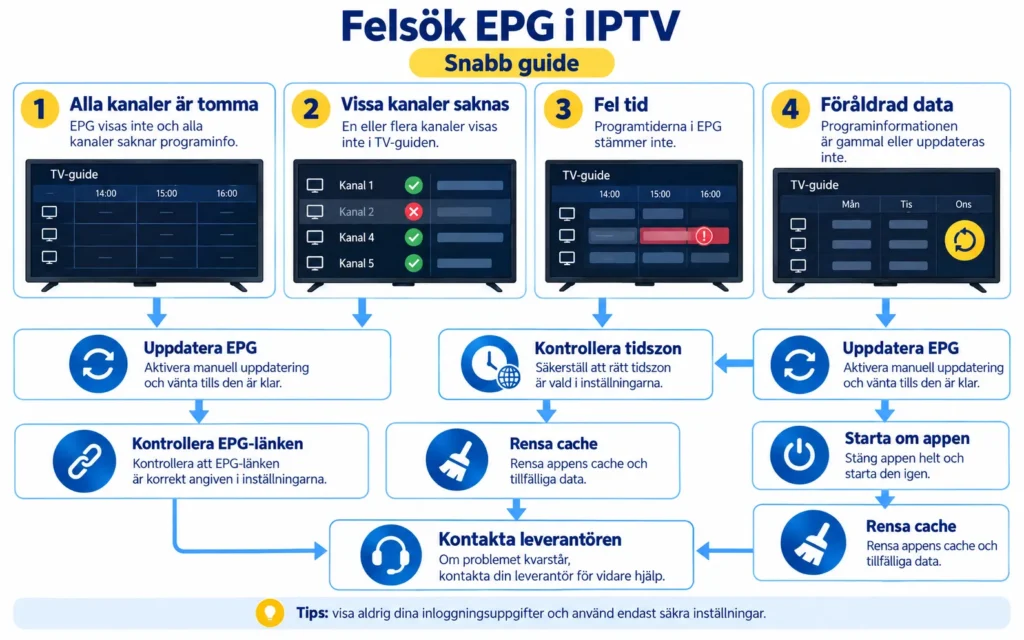
Titta på mönstret innan du ändrar inställningar. Det visar vilken del du bör kontrollera.
| Symtom | Trolig riktning | Börja här |
|---|---|---|
| Hela guiden är tom | EPG har inte hämtats, länken är fel eller källan svarar inte | Uppdatera guiden och kontrollera källan |
| Bara vissa kanaler saknar information | Programdata saknas eller kanal-id matchar inte | Jämför de berörda kanalerna |
| Alla program visas en timme fel | Enhetens tidszon, sommartid eller appens offset | Kontrollera automatisk tid |
| Gamla program ligger kvar | Appen visar inaktuell cache | Uppdatera EPG och rensa bara cache vid behov |
| Varken kanaler eller guide laddas | Konto-, anslutnings- eller serverproblem | Använd den breda felsökningsguiden |
Öppna två eller tre olika kanaler. Kontrollera om videon startar och om programinformation saknas överallt eller bara på en del av kanalerna. Om även kanalerna är tomma eller inloggningen avvisas är problemet större än programguiden. Följ då guiden för när IPTV fungerar inte.
1. Uppdatera programguiden manuellt
Om appen visar ”EPG fungerar inte” men kanalerna spelas är en manuell uppdatering den snabbaste säkra kontrollen.
- Öppna appens inställningar eller huvudmeny.
- Leta efter Uppdatera EPG, Refresh EPG, Update guide eller ett uppdateringshjul.
- Starta uppdateringen en gång.
- Låt appen arbeta färdigt utan att stänga den.
- Öppna guiden igen och kontrollera flera kanaler.
Menynamnen varierar mellan appar och versioner. Tryck inte upprepade gånger om appen visar att en hämtning redan pågår. En stor programguide kan behöva mer tid än en kanallista.
Om appen fortfarande visar ”EPG fungerar inte” efter uppdateringen noterar du eventuellt felmeddelande. Skillnaden mellan exempelvis ”ingen information”, ”kunde inte uppdatera” och felaktig tid hjälper dig att välja nästa steg.
2. Kontrollera hur appen får EPG-data
En IPTV-app kan få programguiden tillsammans med inloggningen eller från en separat EPG-adress.
- Xtream Codes: appen hämtar ofta kanal- och EPG-data från samma serveruppgifter. En separat länk behövs då normalt inte.
- M3U: kanallistan och programguiden kan vara separata. Appen kan behöva en särskild XMLTV- eller EPG-URL.
Visas ”EPG fungerar inte” med Xtream Codes kontrollerar du först att serveradress, användarnamn och lösenord tillhör samma aktiva konto. Logga inte ut och skapa inte om profilen förrän du har sparat de korrekta uppgifterna.
Visas ”EPG fungerar inte” med M3U kontrollerar du om leverantören också har skickat en separat EPG-länk. Lägg inte till en slumpmässig offentlig källa. Den kan ha fel kanaler, fel tidszon eller osäker tillgänglighet.
3. Kontrollera EPG-länken utan att exponera den
En enda saknad symbol eller ett extra mellanslag kan göra adressen ogiltig. Jämför därför EPG-länken tecken för tecken med leverantörens originalmeddelande.
Kontrollera särskilt:
- att hela adressen har kopierats
- att http:// eller https:// finns med
- att inga mellanslag eller radbrytningar har lagts till
- att eventuella användaruppgifter i länken är oförändrade
- att länken inte hör till ett gammalt eller avslutat konto.
Klistra aldrig in EPG-länken i ett offentligt forum, en kommentar eller en okänd kontrollwebbplats. Länken kan innehålla kontouppgifter. Om appen visar ”EPG fungerar inte” trots att adressen ser korrekt ut ber du leverantören bekräfta att länken fortfarande är giltig.
4. Starta om appen och rensa cache försiktigt
Stäng appen helt och starta om enheten. Prova därefter en ny manuell EPG-uppdatering. Om guiden fortfarande visar gammal eller tom information kan du rensa appens cache på en enhet som erbjuder den funktionen.
Googles Android-support förklarar att Rensa cache tar bort tillfälliga data. Det är inte samma sak som att rensa appdata eller lagring, vilket kan ta bort profiler och inloggningsuppgifter.
När appen visar ”EPG fungerar inte” ska du använda den minst ingripande åtgärden först:
- Stäng och öppna appen.
- Starta om tv:n, boxen eller mobilen.
- Rensa cache om enheten har ett separat cacheval.
- Uppdatera EPG igen.
EPG fungerar inte efter omstarten? Fortsätt med tidskontrollen innan du överväger större ändringar.
Välj inte Rensa data, avinstallera inte appen och fabriksåterställ inte enheten innan du har sparat inloggningen. På vissa smart-tv-apparater finns ingen separat cacheknapp; där räcker det ofta att starta om appen eller tv:n.
5. Korrigera fel tid i programguiden
När appen visar ”EPG fungerar inte” därför att alla program ligger en eller två timmar fel ska du börja med enhetens datum, klocka och tidszon. Använd automatisk tid om den fungerar korrekt och välj svensk lokal tidszon, exempelvis Stockholm, när enheten erbjuder ett ortsval.
På Apple TV rekommenderar Apple att datum och tid ställs in automatiskt. Samma princip gäller andra enheter: systemklockan ska vara rätt innan du ändrar appens EPG-offset.
Gör så här:
- Kontrollera att enhetens datum och klockslag är rätt.
- Aktivera automatisk tid och tidszon när det finns.
- Starta om appen och uppdatera programguiden.
- Kontrollera om alla kanaler nu följer rätt tid.
- Använd appens EPG-offset endast om felet är konsekvent och övriga tidsinställningar redan är korrekta.
Ställ inte permanent in UTC+1 som en genväg om enheten kan använda en riktig europeisk tidszon. Sverige växlar mellan normal- och sommartid, medan en fast offset inte alltid gör det automatiskt.
XMLTV-formatet kan lagra starttid och tidsförskjutning för varje programpost. Den officiella XMLTV-specifikationen visar att program kopplas till kanaler via identifierare och att tider kan innehålla tidszonsinformation. Fel tid kan därför komma från enheten, appens offset eller själva datakällan.
Om meddelandet ”EPG fungerar inte” bara visas under eller efter övergången till sommartid uppdaterar du först enhet och app. Kontakta leverantören om alla lokala inställningar är rätt men samma förskjutning syns på flera enheter.
6. När bara vissa kanaler saknar programinformation
Om majoriteten av guiden fungerar men några kanaler visar ”Ingen information” är appen sannolikt ansluten till en EPG-källa. Problemet kan vara att datakällan saknar tablå för kanalen eller att kanalens identifierare inte matchar programguiden.
I XMLTV har varje kanal ett id och varje programpost pekar på ett kanal-id. Om spellistans kanal-id och EPG-källans id inte motsvarar varandra kan videon fungera samtidigt som programinformationen blir tom.
När appen visar ”EPG fungerar inte” för enstaka kanaler gör du följande:
- Kontrollera om samma kanaler saknar information på en annan enhet med samma konto.
- Uppdatera guiden en gång.
- Kontrollera om appen visar vilken EPG-källa som är kopplad till spellistan.
- Ändra kanalmappning endast om appen har en dokumenterad funktion för det och du vet vilket id som är rätt.
- Kontakta leverantören om samma kanaler saknar data överallt.
En enskild kanal utan tablå betyder inte automatiskt att hela tjänsten är nere. Det är inte heller säkert att alla kanaler har programdata. Undvik att ersätta hela guiden med en okänd XMLTV-fil för att lösa några få tomma rader.
7. Testa en annan enhet eller app
Ett jämförelsetest visar om felet följer kontot eller bara den aktuella appen. Använd samma behöriga konto på en annan kompatibel enhet och kontrollera några av samma kanaler.
- Om guiden fungerar på den andra enheten ligger problemet troligen i den första appens inställningar, cache eller version.
- Om guiden är tom på båda enheterna är EPG-källan, kontot eller leverantörens data mer sannolik.
- Om tiderna är fel på bara en enhet kontrollerar du den enhetens klocka och tidszon.
Om IPTV Smarters visar ”EPG fungerar inte” efter en ny installation kan du kontrollera att profilen skapades med rätt inloggningsmetod. Våra guider visar installationen på både Samsung TV och LG TV. Menynamn kan skilja sig mellan plattformar och appversioner.
8. När ska du kontakta supporten?
Kontakta kundsupporten när appen fortfarande visar ”EPG fungerar inte” efter manuell uppdatering, omstart, kontroll av länken och rätt tidszon. Skicka information som hjälper supporten att återskapa felet:
- enhetens modell och operativsystem
- appens exakta namn och version
- om du använder Xtream Codes eller M3U
- om alla eller bara vissa kanaler saknar programdata
- om video fortfarande spelas
- när problemet började
- exakt felmeddelande
- en skärmbild utan användarnamn, lösenord eller kompletta länkar.
Beskriv också om meddelandet ”EPG fungerar inte” visas på flera enheter. Det är viktigare för felsökningen än ett allmänt meddelande om att programguiden är tom.
Vanliga frågor
Vad betyder EPG?
EPG står för Electronic Program Guide och är en elektronisk tv-tablå. Den kan visa kanal, programtitel, starttid, sluttid och beskrivning direkt i IPTV-appen.
Varför fungerar kanalerna när appen visar ”EPG fungerar inte”?
Videoströmmen och programguiden kan hämtas som separata data. Kanalen kan därför spelas trots att EPG-källan inte svarar, länken är fel eller kanal-id inte matchar.
Behöver M3U en separat EPG-länk?
Ibland. En M3U-lista kan innehålla hänvisningar till programdata, men många appar behöver en separat XMLTV- eller EPG-URL. Använd den information som leverantören har gett dig och lägg inte till okända offentliga källor.
Varför visar EPG fel tid?
Fel tid beror ofta på enhetens klocka, tidszon, sommartid, appens EPG-offset eller felaktiga tidsuppgifter i datakällan. Kontrollera automatisk systemtid innan du ändrar en manuell offset.
Ska jag rensa appdata om EPG är tom?
Inte som första åtgärd. Börja med manuell uppdatering, omstart och separat cache-rensning. Rensa data kan ta bort profiler och inloggningsuppgifter.
Kan en VPN lösa EPG-problem?
Inte som generell lösning. En VPN åtgärdar inte fel kanal-id, fel tidszon, en utgången EPG-länk eller saknade programdata. Om du redan använder VPN kan du jämföra med den avstängd, men installera inte en ny tjänst enbart för ett EPG-fel.
Slutsats
När appen visar ”EPG fungerar inte” börjar du med att avgöra om felet gäller hela guiden, några kanaler eller bara tiderna. Uppdatera programguiden manuellt, kontrollera inloggningsmetod och EPG-länk och starta sedan om appen. Rensa bara cache om det behövs och spara alltid kontouppgifterna först.
Om alla tider är förskjutna kontrollerar du systemklocka, automatisk tidszon och därefter appens offset. Om enstaka kanaler saknar information kan datakällan eller kanalmappningen vara orsaken. För fler guider och hjälp med tjänsten kan du besöka IPTV Sverige Max.
Fastnade du i något steg? Skriv till oss via kontaktsidan eller följ vår installationsguide – den täcker de vanligaste enheterna i svenska hem.

Fortsätt läsa
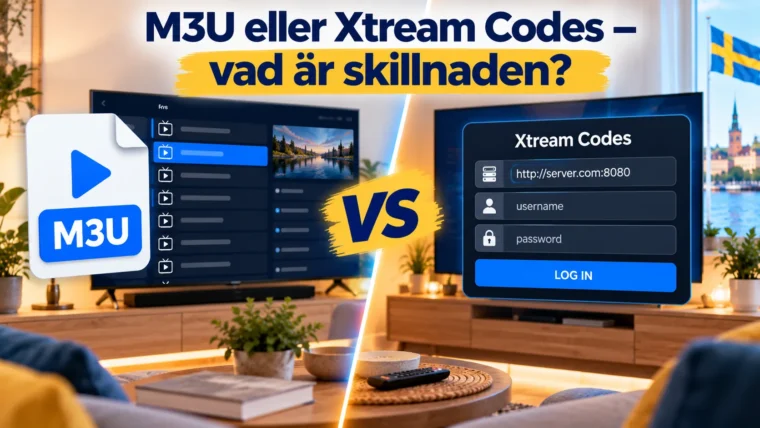
M3U eller Xtream Codes – vad är skillnaden?
Skillnaden mellan M3U eller Xtream Codes ligger i hur IPTV-appen hämtar ditt innehåll. M3U är en spellista, oftast en lång länk till en textfil…
Installera IPTV-app på Fire TV Stick – steg för steg
För att installera IPTV-app på Fire TV Stick installerar du först appen Downloader från Amazon Appstore och aktiverar utvecklaralternativ i inställningarna. Därefter ger du…
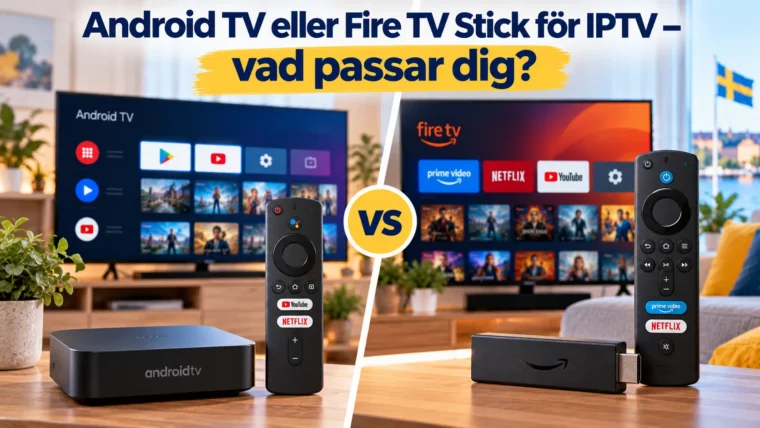
Android TV eller Fire TV Stick för IPTV – vad passar dig?
Om du väljer mellan Android TV eller Fire TV Stick för IPTV är Android TV eller Google TV oftast det tryggaste valet. Du får…
Installera IPTV Smarters på Samsung TV – guide
[…] Öppna programguiden och kontrollera att tiderna visas rätt. […]
Installera IPTV Smarters på LG TV – komplett guide
[…] Öppna EPG:n och kontrollera att programtiderna visas rätt. […]