
Ethernet eller wifi för IPTV – vad fungerar bäst?
När du väljer Ethernet eller wifi för IPTV är nätverkskabel normalt det stabilaste alternativet. Kabel påverkas inte av avstånd, väggar eller andra trådlösa nätverk på samma sätt som wifi. Ett bra wifi kan ändå fungera lika bra i praktiken om signalen är stark, routern står lämpligt och anslutningen förblir jämn när hushållet använder nätet.
Valet mellan Ethernet eller wifi för IPTV handlar därför mindre om högsta möjliga hastighet och mer om stabilitet på platsen där du tittar. Börja gärna med wifi om det redan fungerar utan avbrott. Välj kabel som permanent lösning eller kontrolltest när bilden fryser, kvaliteten sjunker eller resultatet varierar.
Ethernet eller wifi för IPTV – snabb jämförelse
| Faktor | Ethernet | Wifi |
|---|---|---|
| Stabilitet | Vanligtvis jämn och förutsägbar | Beror på signal, störningar och belastning |
| Latens och variation | Ofta lägre och jämnare | Kan variera när nätet är belastat |
| Räckvidd | Begränsas av kabelns dragning | Ger frihet inom nätets täckning |
| Störningar | Påverkas inte av radiostörningar | Kan påverkas av väggar, grannar och elektronik |
| Installation | Kräver kabel och ledig nätverksport | Snabbt om enheten redan har wifi |
| Bäst när | Du vill minimera lokala nätverksvariationer | Signalen är stark och kabel är opraktisk |
Ethernet garanterar inte att allt innehåll alltid spelas utan avbrott. En skadad kabel, långsam port, överbelastad internetanslutning, appproblem eller fel längre bort kan fortfarande orsaka störningar. Jämförelsen Ethernet eller wifi för IPTV avgränsar bara länken mellan routern och visningsenheten.
När ska du välja Ethernet?
Välj Ethernet när du kan dra en kabel utan stora ingrepp och prioriterar en jämn anslutning. Det är särskilt användbart när:
- tv:n eller boxen står långt från routern
- wifi-signalen måste passera flera väggar eller våningar
- anslutningen varierar vid olika tider
- flera trådlösa enheter används samtidigt
- bilden fungerar med kabel men stannar via wifi
- du vill utesluta det trådlösa nätet under felsökning.
Frågan Ethernet eller wifi för IPTV blir särskilt viktig när flera av dessa förhållanden gäller samtidigt.
I valet Ethernet eller wifi för IPTV ger kabeln en direkt väg från routern till tv:n, boxen eller en kompatibel adapter. Det minskar antalet lokala faktorer som kan variera under uppspelningen.
Kontrollera enhetens specifikationer innan du köper adapter eller kabel. Alla smart-tv-apparater och streamingstickor har inte en inbyggd Ethernet-port, och externa USB-adaptrar fungerar bara när enheten uttryckligen stöder dem. En äldre tv kan dessutom ha en nätverksport med lägre maxhastighet än hemmets bredband. Det är inte automatiskt ett problem: porten behöver bara ge tillräcklig och jämn kapacitet för den aktuella strömmen.
Läs vår guide om internethastighet för IPTV om du vill skilja enhetens faktiska behov från bredbandsabonnemangets marknadsförda topphastighet.
Så ansluter du IPTV med nätverkskabel
För en vanlig appbaserad installation gör du så här:
- Anslut en fungerande nätverkskabel till en ledig LAN-port på routern.
- Anslut den andra änden till tv:n, boxen eller en adapter som stöds.
- Öppna enhetens nätverksinställningar.
- Välj Kabel, Trådbundet nätverk eller Ethernet om enheten inte växlar automatiskt.
- Kontrollera att enheten har internetåtkomst.
- Testa samma kanal eller videoström i minst tio minuter.
Anslut kabeln till den vanliga routern om din tjänsteleverantör inte uttryckligen säger något annat. Vissa traditionella operatörsboxar använder särskilda tv-portar, VLAN eller multicastinställningar. De instruktionerna gäller inte automatiskt för en vanlig IPTV-app. Ändra inte IGMP, VLAN eller routerprofil på måfå; följ i så fall internetoperatörens egen manual.
Testa Ethernet eller wifi för IPTV innan du ändrar avancerade routerfunktioner. Ett enkelt anslutningstest ger tydligare information än flera samtidiga konfigurationsändringar.
När du utvärderar Ethernet eller wifi för IPTV bör du använda samma enhet och samma innehåll. Annars vet du inte om skillnaden beror på anslutningen, appen eller hårdvaran.
När fungerar wifi bra för IPTV?
Wifi är ett rimligt val när tv:n eller boxen får en stark och jämn signal där den står. Det passar särskilt bra om:
- routern finns i samma rum eller relativt nära
- det är svårt att dra en säker kabel
- uppspelningen redan fungerar stabilt under normal belastning
- enheten ska kunna flyttas
- du använder en streamingsticka utan nätverksport.
Ett wifi-nät behöver inte nå sin teoretiska maxhastighet för att fungera. Det viktiga är att kapaciteten inte faller eller varierar så mycket att spelarens buffert töms. I praktiken kan valet Ethernet eller wifi för IPTV därför ge samma bildkvalitet när båda anslutningarna levererar data utan avbrott.
Ethernet eller wifi för IPTV behöver inte heller vara ett permanent val. Du kan använda kabel till den primära tv:n och wifi till en mobil eller enhet som flyttas mellan rum.
Google TV:s officiella felsökning rekommenderar att kontrollera rätt wifi-band, flytta routern närmare tv:n eller prova en kabel när video inte spelas stabilt. Det är en bra ordning även på andra plattformar, även om menynamnen skiljer sig.
2,4 GHz eller 5 GHz för IPTV?
Använd 5 GHz när enheten står nära routern och signalen är stark. Testa 2,4 GHz när avståndet är längre eller flera väggar ligger emellan. Välj det band som ger jämnast uppspelning vid tv:n, inte det som har högst toppresultat bredvid routern.
Tele2 beskriver skillnaden som att 2,4 GHz normalt har bättre räckvidd medan 5 GHz ofta ger högre hastighet och fler tillgängliga kanaler. Tele2 rekommenderar också kabel för enheter som inte behöver vara trådlösa, vilket minskar belastningen på wifi-nätet.
| Situation | Börja med |
|---|---|
| Samma rum och fri placering | 5 GHz |
| Långt avstånd eller flera väggar | 2,4 GHz och jämför med 5 GHz |
| Mycket trådlös trafik från grannar | 5 GHz om signalen räcker |
| Signalen växlar mellan stark och svag | Flytta routern eller testa kabel |
Det finns inget band som alltid vinner jämförelsen Ethernet eller wifi för IPTV. En svag 5 GHz-signal kan fungera sämre än en stabil 2,4 GHz-signal, trots att 5 GHz har högre möjlig kapacitet på kort avstånd.
Placera routern rätt innan du köper ny utrustning
Placera routern öppet, relativt högt och så centralt som bostaden tillåter. Undvik garderober, golvnivå, stora metallföremål och placering direkt bakom tv:n. Flytta den tillfälligt och testa innan du bestämmer att en ny router behövs.
Telias råd om wifi-täckning betonar fri placering, central position och att många samtidiga användare påverkar den tillgängliga kapaciteten. Telia beskriver även mesh och extender som alternativ när en ensam router inte täcker hela bostaden.
Kontrollera anslutningen under normal användning. Ett test när alla andra enheter är avstängda visar bästa möjliga resultat, men inte hur nätet fungerar en vanlig kväll.
I jämförelsen Ethernet eller wifi för IPTV påverkar routerplaceringen bara det trådlösa alternativet, vilket gör kabeltestet användbart som referens.
Testa Ethernet eller wifi för IPTV på rätt sätt
Gör ett enkelt A/B-test innan du ändrar flera inställningar:
- Välj en kanal eller ström som du har rätt att se.
- Testa via wifi i 10–15 minuter när nätet används normalt.
- Notera frysningar, kvalitetsbyten och tidpunkt.
- Anslut samma enhet med kabel.
- Testa samma innehåll vid ungefär samma tid.
- Upprepa gärna testet en annan kväll.
Mät också nära visningsenheten, inte enbart på en ny telefon bredvid routern. Tv:n kan ha en annan antenn, nätverksstandard och placering. När du jämför Ethernet eller wifi för IPTV ska så många andra variabler som möjligt vara oförändrade.
Tolka resultatet så här:
- Kabel löser problemet: wifi-länken är sannolikt flaskhalsen.
- Båda anslutningarna har samma fel: undersök internetanslutning, app, enhet eller tjänst.
- Bara en kanal påverkas: anslutningstypen är mindre sannolik som ensam orsak.
- Problemet börjar när andra laddar ner: hushållets lokala belastning eller routerköer kan vara orsaken.
Om anslutningen är snabb men videon ändå stannar finns en separat guide för när IPTV buffrar trots snabbt internet.
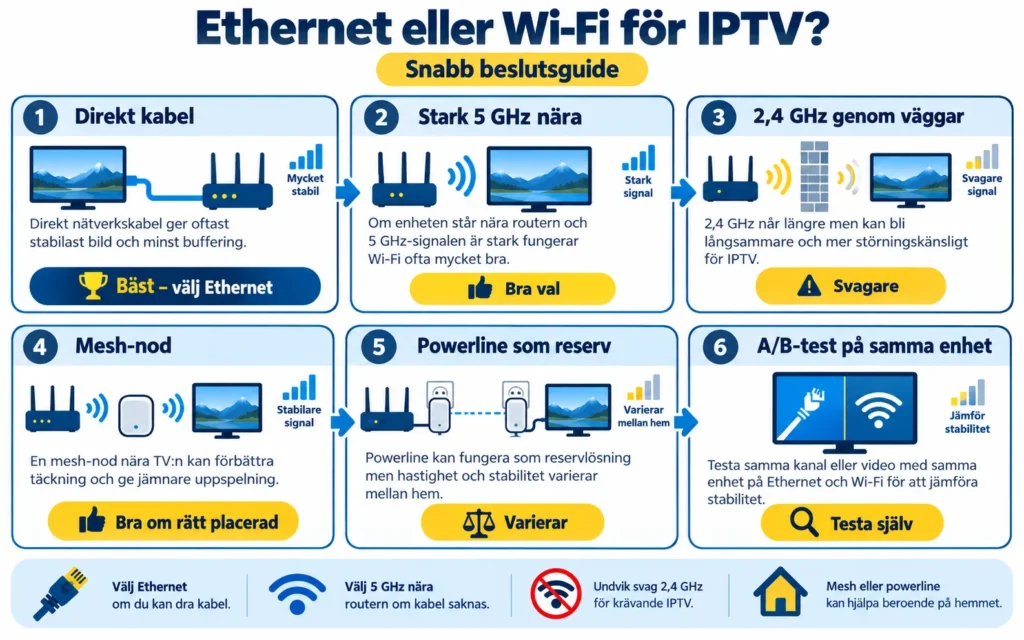
Mesh, extender eller powerline när kabel inte går
När varken direkt kabel eller befintligt wifi fungerar bra finns flera mellanalternativ. Ingen av dem är en garanti.
Mesh
Ett mesh-system kan förbättra täckningen i större bostäder genom flera noder. Resultatet beror på var noderna placeras och hur de kommunicerar med varandra. En nod med svag trådlös förbindelse tillbaka till huvudroutern skapar inte automatiskt en stabil anslutning bara för att tv:n kopplas med kabel till noden.
Wifi-extender
En extender kan fylla en tydlig död zon, men den ska placeras där den fortfarande får en bra signal från routern. Om den placeras i rummet där ursprungssignalen redan är mycket svag förlänger den även den svaga länken.
Powerline
Powerline skickar nätverksdata genom bostadens elledningar. Prestandan påverkas av ledningsdragning, avstånd och elektriska störningar. TP-Link rekommenderar att powerline-adaptrar ansluts direkt till vägguttag och förklarar att motorer, nätfilter och vissa apparater kan sänka hastigheten eller göra länken instabil.
Testa lösningen i ditt hem innan du betraktar den som ersättning för Ethernet. I jämförelsen Ethernet eller wifi för IPTV är powerline en tredje, miljöberoende länk – inte en vanlig nätverkskabel hela vägen till routern.
Undvik DNS- och VPN-gissningar
Ett DNS-byte gör inte en svag wifi-signal starkare och tar inte bort radiostörningar. En VPN lägger till en extra nätverksväg och kan påverka både hastighet och svarstid. Varken DNS eller VPN är därför en normal lösning när kabel fungerar men wifi varierar.
Ändra inte dessa tjänster medan du jämför Ethernet eller wifi för IPTV. Börja med samma enhet, samma kanal och samma nätverk. Om du redan använder en VPN kan du göra ett separat test utan den efter att kabel- och wifi-testet är klart.
Beslutsguide: välj anslutning
Använd följande ordning:
- Fungerar wifi stabilt där tv:n står? Behåll wifi.
- Varierar signalen eller buffrar flera kanaler? Gör ett tillfälligt Ethernet-test.
- Löser kabel problemet? Behåll kabel eller förbättra wifi-täckningen.
- Är kabel opraktisk? Testa routerplacering och rätt frekvensband före mesh, extender eller powerline.
- Ger kabel och wifi samma fel? Fortsätt med app-, enhets- och tjänstefelsökning.
Det bästa svaret på Ethernet eller wifi för IPTV är alltså det alternativ som är stabilt på den faktiska enheten under normal belastning. Kabel är den säkraste utgångspunkten, men väl fungerande wifi behöver inte bytas bara för bytets skull.
Välj Ethernet eller wifi för IPTV efter testresultatet i ditt eget hem, inte efter routerns teoretiska maxhastighet.
Vanliga frågor
Är Ethernet alltid bättre än wifi för IPTV?
Ethernet är normalt jämnare och mindre känsligt för lokala radiostörningar. Det betyder inte att kabel alltid ger högre upplevd bildkvalitet. Om wifi redan levererar strömmen stabilt kan resultatet bli likvärdigt.
Svaret på Ethernet eller wifi för IPTV beror därför på den faktiska stabiliteten vid visningsenheten, inte bara på anslutningens namn.
Räcker en 100 Mbit-port för IPTV?
Ofta, om enhetens faktiska kapacitet överstiger strömmens behov med marginal. Kontrollera modellens specifikationer och mät på enheten. En stabil port kan fungera bättre än ett snabbare men ojämnt wifi.
Ska jag använda 2,4 GHz eller 5 GHz?
Välj 5 GHz på kortare avstånd när signalen är stark. Prova 2,4 GHz genom flera väggar eller på längre avstånd. Testa båda där tv:n står, eftersom bostad och utrustning påverkar resultatet.
Hjälper mesh alltid när IPTV laggar på wifi?
Nej. Mesh kan förbättra täckningen, men nodernas placering och förbindelse tillbaka till routern är avgörande. Börja med att flytta routern och testa kabel innan du köper mer utrustning.
Är powerline samma sak som Ethernet?
Nej. En nätverkskabel kan ansluta enheten till powerline-adaptern, men signalen går därefter genom elledningarna. Hastighet och stabilitet kan därför variera mellan bostäder och vägguttag.
Behöver jag ändra routerinställningar för IPTV via wifi?
Inte normalt för en vanlig appbaserad tjänst. Traditionella operatörsboxar kan kräva särskilda VLAN- eller multicastinställningar. Ändra bara sådant enligt instruktioner från din internet- eller tv-operatör.
Slutsats
När du väljer Ethernet eller wifi för IPTV är Ethernet bäst för att minimera variationen i hemnätverket. Wifi är däremot fullt användbart när signalen är stark, rätt frekvensband används och nätet förblir stabilt under normal belastning.
Testa båda anslutningarna på samma enhet innan du köper ny router, mesh eller powerline. Om kabel löser problemet förbättrar du wifi eller behåller kabeln. Om båda ger samma resultat ligger felet sannolikt någon annanstans. Kontrollera även vilka enheter som är kompatibla eller besök IPTV Sverige Max för fler guider och svensk support.
Fastnade du i något steg? Skriv till oss via kontaktsidan eller följ vår installationsguide – den täcker de vanligaste enheterna i svenska hem.

Fortsätt läsa

M3U eller Xtream Codes – vad är skillnaden?
Skillnaden mellan M3U eller Xtream Codes ligger i hur IPTV-appen hämtar ditt innehåll. M3U är en spellista, oftast en lång länk till en textfil…
Installera IPTV-app på Fire TV Stick – steg för steg
För att installera IPTV-app på Fire TV Stick installerar du först appen Downloader från Amazon Appstore och aktiverar utvecklaralternativ i inställningarna. Därefter ger du…
Android TV eller Fire TV Stick för IPTV – vad passar dig?
Om du väljer mellan Android TV eller Fire TV Stick för IPTV är Android TV eller Google TV oftast det tryggaste valet. Du får…
Internethastighet för IPTV – HD, 4K och flera enheter
[…] kommande guide förklarar mer om wifi eller nätverkskabel för IPTV och hur du väljer mellan 2,4 och 5 […]
IPTV fungerar inte? Felsök problemet steg för steg
[…] testa anslutningen med nätverkskabel, pausa stora nedladdningar och jämföra flera kanaler. https://iptvsverigemax.com/ethernet-eller-wifi-for-iptv/ Då har du avgränsat problemet till den trådlösa […]
IPTV buffrar trots snabbt internet – lös problemet
[…] Ethernet är vanligtvis jämnare eftersom det inte påverkas av radiostörningar, men en skadad kabel eller felaktig port kan också skapa problem. Använd kabel som kontrolltest. Om wifi fungerar lika stabilt behöver du inte byta enbart för bytets skull. […]
Välja IPTV-abonnemang – kontrollera detta först
[…] tittar. Läs guiden om vilken internethastighet som behövs för IPTV och jämför därefter Ethernet eller wifi för IPTV. En hög hastighet vid routern hjälper inte om wifi-signalen är svag bakom […]
Bästa IPTV-appen för Smart TV – välj rätt spelare
[…] båda apparna buffrar på samma innehåll bör du jämföra Ethernet eller wifi för IPTV innan du betalar för ännu en spelare. Appbyte löser inte automatiskt paketförlust, svag signal […]